Guía de Excel · formato condicional
Formato condicional en Excel: resaltar filas
El formato condicional colorea una celda según su valor: el stock por debajo del mínimo salta a la vista. Esta guía explica las reglas listas de Excel, cómo colorear una fila entera con una fórmula y cómo gestionar las reglas; después añadimos la misma regla en Nexell con una frase.
Cuenta gratuita · sin tarjeta · 30 créditos al mes · ¿Aún no quieres registrarte? Pega un texto y pruébalo
Cómo funciona
Cómo usar el formato condicional en Excel
-
1
Selecciona el rango
Selecciona las celdas que quieres colorear. Para colorear filas enteras, selecciona toda la tabla sin el encabezado (A2:E9 en el ejemplo). La regla se escribe respecto a la celda superior izquierda de la selección.
-
2
Elige una regla lista
En Inicio > Formato condicional > Resaltar reglas de celdas hay Mayor que, Menor que, Entre, Valores duplicados y más. Escribe el umbral y elige un color de la lista.
-
3
Escribe una fórmula para la fila
Elige Nueva regla > Utilice una fórmula que determine las celdas para aplicar formato y escribe <b>=$D2<$E2</b>. El $ delante de la letra hace que cada celda mire las columnas D y E; el número de fila no lleva $, así que la regla comprueba su propia fila en cada fila.
-
4
Elige el formato y gestiona la regla
Pulsa Formato, elige un color de relleno y acepta. Para editar o eliminar una regla, abre Formato condicional > Administrar reglas.
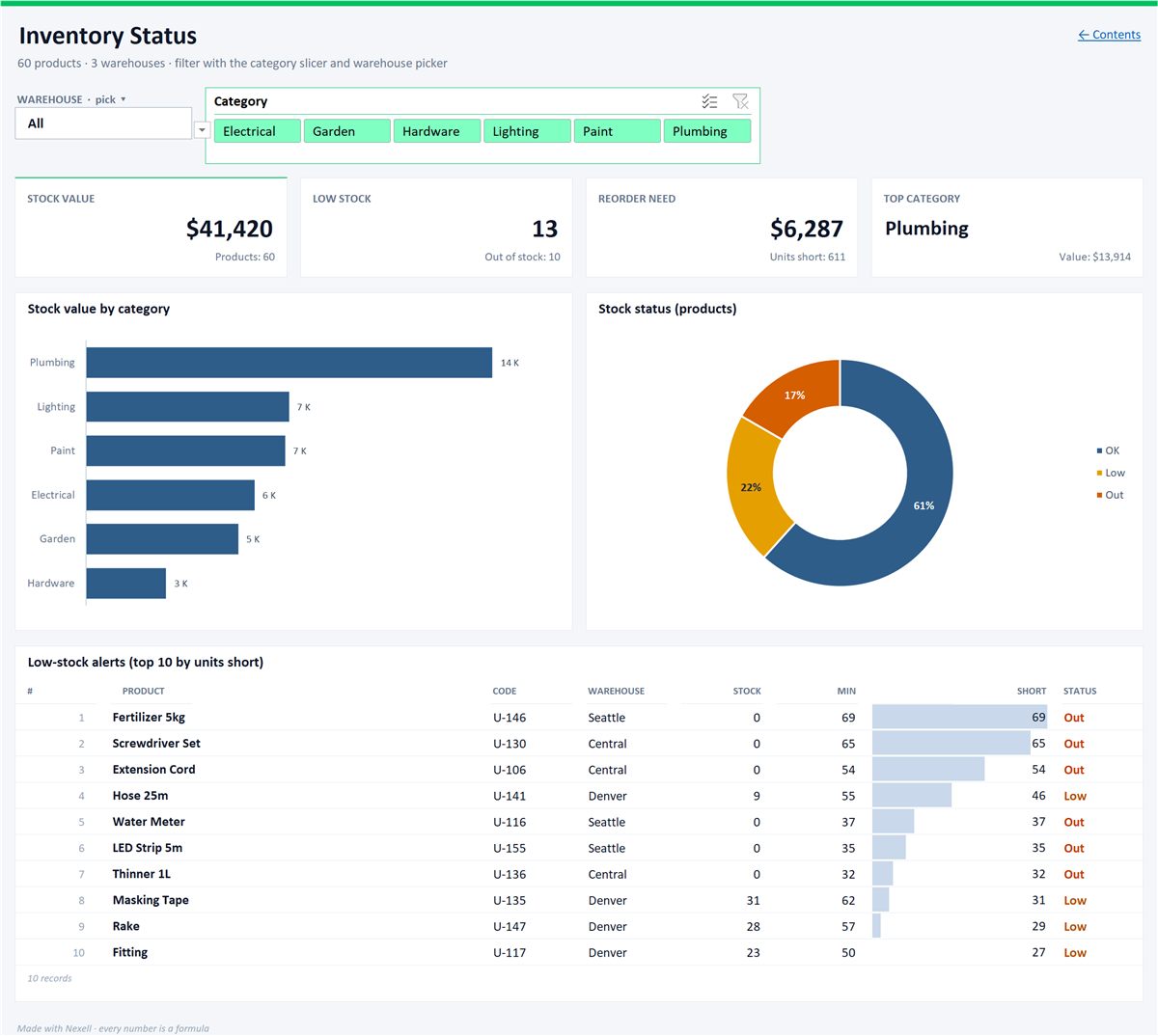
Panel de estado de inventario en Excel
Alertas de stock bajo, segmentación por categoría y selector de almacén.
Por qué Nexell
Lo que Nexell hace distinto
La regla propia de Excel
El color no se fija en la celda: se escribe en el archivo como regla de formato condicional de Excel. Si el valor cambia, el color cambia con él.
Sin pelearte con los $
La frase «Existencias es menor que Stock mínimo» se convierte en una regla =$D2<$E2 bien anclada y aplicada a todas las filas.
Primero ves, luego aplicas
La petición se muestra antes en pantalla; no se aplica a la tabla ni al archivo hasta que la apruebas. Cada paso se puede deshacer.
Límites
Qué conviene saber antes de empezar
- Revisa la vista previa al colorear por fechas. Una petición como «pon en rojo las filas con vencimiento anterior a hoy» puede confundirse con un filtro; si la vista previa dice que se borrarían filas, no pulses Aplicar. En Excel también puedes usar la regla <b>=$C2<HOY()</b>.
- La regla cubre las filas actuales. Se escribe para el rango de la tabla que descargas (por ejemplo A2:E9); para filas añadidas debajo en Excel, amplía el rango de Se aplica a.
- La IA lee tu petición. Funcionan peticiones en muchos idiomas; una que no se entiende no se aplica y no gasta créditos. El motor de respaldo, que se usa cuando la IA no está disponible, solo lee inglés y turco.
- Privacidad. Los datos personales del texto se enmascaran antes de enviarse al servicio de IA (qué se envía, en inglés); el contenido de PDF e imágenes no se puede enmascarar.
Preguntas frecuentes
Formato condicional: preguntas frecuentes
¿Cómo resalto una fila entera con formato condicional en Excel?
Selecciona toda la tabla sin el encabezado, abre Inicio > Formato condicional > Nueva regla, elige la opción de fórmula y escribe la condición para la primera fila de datos: =$D2<$E2. Pon el $ delante de la letra de la columna y no delante del número de fila; después elige el color de relleno en Formato.
¿Necesito la función SI en el formato condicional?
No. La fórmula de la regla ya es una condición: escribe =$D2<$E2. Para varias condiciones usa Y u O, por ejemplo =Y($D2<$E2;$C2="Central").
¿Se actualiza en Excel el color que añade Nexell cuando cambia un valor?
Sí. El color se escribe como regla de formato condicional de Excel, no como relleno fijo. Al cambiar un valor, el formato se recalcula, y puedes editar o eliminar la regla en Administrar reglas.
¿Cuántos créditos cuesta añadir formato condicional?
Convertir texto en tabla y cada petición cuestan 1 crédito por cada 1.000 filas. Descargar no gasta créditos (plan gratuito: 3 al mes). El plan gratuito da 30 créditos al mes, sin tarjeta.
Relacionado
Más tareas de Excel que puedes hacer escribiendo
Añade la regla de color sin escribir una fórmula.
Crea una cuenta gratuita, pega tu lista y escribe la regla en una frase.
Pruébalo gratis