Excel गाइड · कंडीशनल फ़ॉर्मेटिंग
Excel कंडीशनल फ़ॉर्मेटिंग
कंडीशनल फ़ॉर्मेटिंग सेल का रंग उसके मान के हिसाब से अपने आप बदल देती है: सीमा पार करने वाली राशि लाल हो जाती है, और ख़तरे के स्तर से नीचे गिरा स्टॉक आँखों में खटकता है। इस गाइड में Excel के तैयार नियम, फ़ॉर्मूले से पूरी पंक्ति को रंगना और नियमों का प्रबंधन समझाया गया है; फिर वही नियम Nexell में एक वाक्य से जोड़ा गया है।
मुफ़्त खाता · कार्ड नहीं · हर महीने 30 क्रेडिट · अभी साइन अप नहीं करना चाहते? कुछ टेक्स्ट पेस्ट करके आज़माएँ
कैसे काम करता है
Excel में कंडीशनल फ़ॉर्मेटिंग कैसे करें
-
1
रेंज चुनें
जिन सेल को रंगना है उन्हें चुनें। पूरी पंक्ति रंगनी हो तो शीर्षक छोड़कर पूरी टेबल चुनें (नीचे के उदाहरण में A2:E9)। नियम चुनाव के ऊपर-बाएँ सेल के हिसाब से लिखा जाता है।
-
2
तैयार नियम चुनें
Home > Conditional Formatting > Highlight Cells Rules के नीचे Greater Than, Less Than, Between, Duplicate Values जैसे नियम हैं। सीमा लिखें और सूची से रंग चुनें।
-
3
पंक्ति के लिए फ़ॉर्मूला लिखें
New Rule > Use a formula to determine which cells to format चुनकर =$D2<$E2 लिखें। कॉलम अक्षर के आगे का $ हर सेल को D और E कॉलम देखने देता है; पंक्ति संख्या में $ नहीं है, इसलिए नियम हर पंक्ति में अपनी ही पंक्ति जाँचता है।
-
4
फ़ॉर्मेट चुनें और नियम सँभालें
Format बटन से भरने का रंग चुनकर OK दबाएँ। नियम बदलने, क्रम बदलने या हटाने के लिए Conditional Formatting > Manage Rules खोलें।
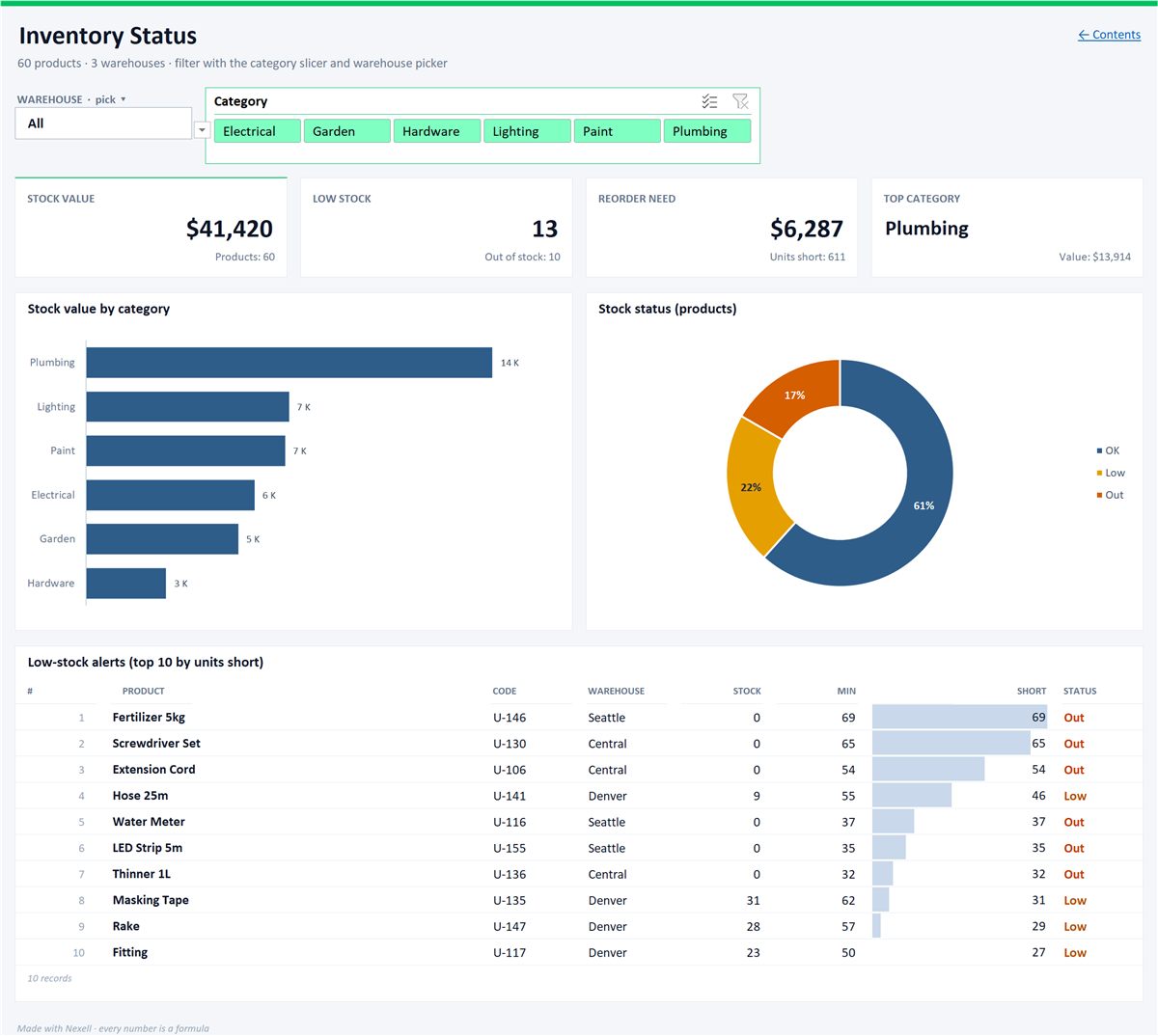
Excel में स्टॉक स्थिति डैशबोर्ड
कम स्टॉक अलर्ट, श्रेणी स्लाइसर और गोदाम चयनकर्ता।
Nexell क्यों
Nexell में क्या अलग है
Excel का अपना नियम
रंग सेल पर स्थिर नहीं होता; फ़ाइल में Excel के कंडीशनल फ़ॉर्मेटिंग नियम के रूप में लिखा जाता है। मान बदलने पर रंग भी बदल जाता है।
$ चिह्न की उलझन नहीं
“मौजूद स्टॉक, न्यूनतम स्टॉक से कम हो” जैसा वाक्य सही तरह लॉक किए हुए =$D2<$E2 नियम में बदल जाता है और सभी पंक्तियों पर लागू होता है।
पंक्ति या सिर्फ़ सेल
“पंक्तियाँ लाल करो” पूरी पंक्ति और “राशि कॉलम में 5,000 से कम वाले पीले करो” केवल वही सेल रंगता है।
बार, स्केल, दोहराव
डेटा बार, रंग-स्केल और दोहराए गए मान को हाइलाइट करना भी लिखकर जोड़ा जा सकता है; हर एक को Excel में बदला जा सकता है।
पहले पूर्वावलोकन, फिर लागू करें
हर अनुरोध पहले स्क्रीन पर दिखता है; आपकी मंज़ूरी से पहले टेबल या फ़ाइल नहीं बदलती। हर चरण वापस लिया जा सकता है।
आपकी सूची सहेजी नहीं जाती
चिपकाया गया टेक्स्ट और फ़ाइल केवल प्रोसेसिंग के दौरान हमारे सर्वर की मेमोरी में रहते हैं; उन्हें डिस्क, डेटाबेस या लॉग में नहीं लिखा जाता। पढ़ने के लिए वे हमारे AI सेवा प्रदाता को भेजे जाते हैं और प्रशिक्षण में इस्तेमाल नहीं होते। टेक्स्ट के निजी डेटा पर पहले मास्क लगता है, जबकि PDF जैसा है वैसा भेजा जाता है। विवरण (अंग्रेज़ी में)
सीमाएँ
शुरू करने से पहले जानने योग्य बातें
- तारीख़ के आधार पर रंगते समय पूर्वावलोकन देखें। “जिन पंक्तियों की नियत तारीख़ आज से पहले है उन्हें लाल करो” जैसे अनुरोध को छँटाई समझा जा सकता है। पूर्वावलोकन में पंक्ति हटती दिखे तो Apply न दबाएँ। नियत तारीख़ C कॉलम में हो तो Excel में =$C2<TODAY() वाला फ़ॉर्मूला-नियम भी इस्तेमाल कर सकते हैं।
- रंग नाम से चुना जाता है। लाल, हरा, पीला, नीला जैसे नाम समझे जाते हैं। कोई और रंगत चाहिए तो Excel में Manage Rules से नियम बदलें।
- नियम मौजूदा पंक्तियों पर लागू होता है। नियम आपकी डाउनलोड की टेबल की रेंज (जैसे A2:E9) पर लिखा जाता है। Excel में नीचे जोड़ी पंक्तियों के लिए Applies to रेंज बढ़ाएँ।
- अनुरोध AI समझता है। आप कई भाषाओं में लिख सकते हैं; जो अनुरोध समझ में नहीं आता वह लागू नहीं होता और क्रेडिट नहीं लेता। AI उपलब्ध न होने पर चलने वाला Nexell का अपना इंजन केवल अंग्रेज़ी और तुर्की समझता है।
- आकार की सीमाएँ: मुफ़्त प्लान में एक टेबल अधिकतम 5,000 पंक्तियों की और फ़ाइल अधिकतम 10 MB की हो सकती है।
अक्सर पूछे जाने वाले प्रश्न
Excel कंडीशनल फ़ॉर्मेटिंग: अक्सर पूछे जाने वाले सवाल
कंडीशनल फ़ॉर्मेटिंग से पूरी पंक्ति में रंग कैसे भरें?
शीर्षक छोड़कर पूरी टेबल चुनें, Home > Conditional Formatting > New Rule खोलें, फ़ॉर्मूला वाला विकल्प चुनें और शर्त पहली डेटा पंक्ति के हिसाब से लिखें: =$D2<$E2। कॉलम अक्षर के आगे $ लगाएँ, पंक्ति संख्या के आगे नहीं; फिर Format से भरने का रंग चुनें।
क्या कंडीशनल फ़ॉर्मेटिंग में IF फ़ॉर्मूला चाहिए?
नहीं। नियम का फ़ॉर्मूला अपने आप में शर्त है; TRUE लौटाने पर फ़ॉर्मेट लागू होता है। =IF($D2<$E2,TRUE,FALSE) की जगह बस =$D2<$E2 लिखें। एक से अधिक शर्तों के लिए AND या OR इस्तेमाल करें: =AND($D2<$E2,$C2="HQ")।
कंडीशनल फ़ॉर्मेटिंग दूसरे सेल में कैसे कॉपी करें?
नियम वाला सेल चुनें और Home टैब के Format Painter से लक्ष्य सेल पर खींचें। या Manage Rules खोलकर नियम के Applies to बॉक्स की रेंज बढ़ाएँ।
क्या Nexell का जोड़ा रंग Excel में मान बदलने पर अपडेट होता है?
हाँ। रंग सेल पर स्थिर भराव नहीं, Excel के कंडीशनल फ़ॉर्मेटिंग नियम के रूप में लिखा जाता है। मान बदलने पर फ़ॉर्मेट फिर से गणना होता है; नियम को Manage Rules से बदला या हटाया जा सकता है।
Nexell में कंडीशनल फ़ॉर्मेटिंग जोड़ने में कितने क्रेडिट लगते हैं?
टेबल में बदलने और हर कमांड पर 1,000 पंक्तियों तक 1 क्रेडिट लगता है। Excel के रूप में डाउनलोड करने पर क्रेडिट नहीं लगता; मुफ़्त प्लान में महीने में 3 डाउनलोड मिलते हैं, सशुल्क प्लान में असीमित। न समझा गया अनुरोध क्रेडिट नहीं लेता। मुफ़्त प्लान में हर महीने 30 क्रेडिट मिलते हैं, कार्ड की ज़रूरत नहीं।
संबंधित
डेटा को Excel में लाने के और तरीके
- पिवट टेबलपंक्तियों को ग्रुप करके योग पिवट टेबल में पाएँ।
- VLOOKUP फ़ॉर्मूलादो सूचियों को साझा कॉलम से मिलाकर अंतर खोजें।
- Excel फ़ॉर्मूला जनरेटरगणना बताएँ, चलता हुआ Excel फ़ॉर्मूला पाएँ।
- GST की गणनाकुल राशि से बिना-GST राशि और GST असली फ़ॉर्मूलों से अलग करें।
- CSV से Excelसही विभाजक, अक्षर सुरक्षित।
- PDF से Excelटेक्स्ट या स्कैन PDF की टेबल, कॉलम अलग-अलग।
रंग का नियम बिना फ़ॉर्मूले के जोड़ें।
मुफ़्त खाता बनाएँ, अपनी सूची चिपकाएँ, नियम एक वाक्य में लिखें और Excel फ़ाइल डाउनलोड करें।
मुफ़्त आज़माएँ