Panduan Excel · format bersyarat
Format bersyarat Excel: menyorot baris
Format bersyarat mewarnai sel menurut nilainya: jumlah yang melewati batas menjadi merah, stok di bawah titik pemesanan ulang langsung terlihat. Panduan ini membahas aturan siap pakai Excel, mewarnai seluruh baris dengan rumus, dan mengelola aturan; lalu kami menambahkan aturan yang sama di Nexell dengan satu kalimat.
Akun gratis · tanpa kartu · 30 kredit per bulan · Belum mau mendaftar? Tempel teks dan coba
Cara kerja
Cara memakai format bersyarat di Excel
-
1
Pilih rentangnya
Pilih sel yang akan diwarnai. Untuk mewarnai seluruh baris, pilih seluruh tabel tanpa baris judul (A2:E9 pada contoh di bawah). Aturan ditulis relatif terhadap sel kiri atas pilihan.
-
2
Pilih aturan siap pakai
Di Beranda > Format Bersyarat > Aturan Sorot Sel ada Lebih Besar Dari, Lebih Kecil Dari, Antara, Nilai Duplikat, dan lainnya. Ketik batasnya dan pilih warna dari daftar.
-
3
Tulis rumus untuk baris
Pilih Aturan Baru > Gunakan rumus untuk menentukan sel yang akan diformat, lalu ketik =$D2<$E2. Tanda $ sebelum huruf membuat setiap sel melihat kolom D dan E; nomor baris tidak memakai $, sehingga aturan menguji barisnya sendiri di setiap baris.
-
4
Pilih format dan kelola aturan
Klik Format, pilih warna isian, lalu klik OK. Untuk mengedit, mengurutkan ulang, atau menghapus aturan, buka Format Bersyarat > Kelola Aturan.
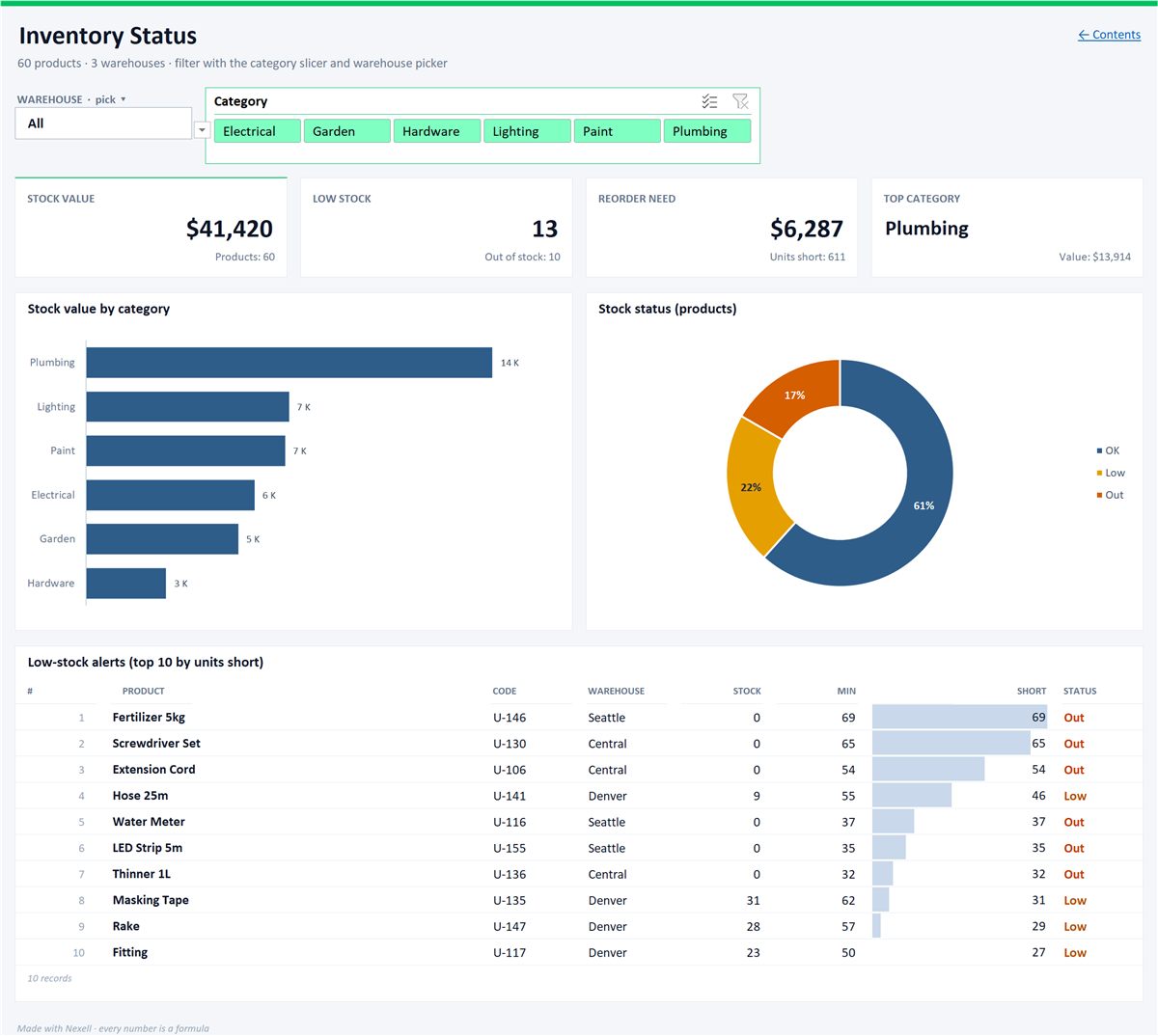
Dasbor status stok di Excel
Peringatan stok rendah, slicer kategori, dan pemilih gudang.
Mengapa Nexell
Yang dilakukan Nexell secara berbeda
Aturan milik Excel sendiri
Warna tidak ditempelkan tetap pada sel; ia ditulis ke file sebagai aturan format bersyarat Excel. Saat nilai berubah, warna ikut berubah.
Tanpa repot dengan tanda $
Kalimat “Stok lebih kecil dari Titik Pemesanan” menjadi aturan =$D2<$E2 yang jangkarnya benar dan berlaku untuk setiap baris.
Seluruh baris atau hanya selnya
“Buat barisnya merah” mewarnai seluruh baris; “buat jumlah di bawah 5.000 menjadi kuning di kolom Jumlah” hanya mewarnai sel-sel itu.
Data bar, skala, duplikat
Data bar, skala warna, dan penyorotan nilai duplikat juga bisa ditambahkan dengan mengetik; masing-masing tetap bisa diedit di Excel.
Lihat dulu, baru unduh
Tabel tampil di layar lebih dulu. Tidak ada yang Anda ketik mengubahnya sebelum Anda menyetujui pratinjau.
File Anda tidak disimpan
File hanya berada di memori server kami selama diproses, tidak pernah di disk. Permintaan Anda dan data tabel yang diperlukan (baris dari file kecil, selain itu nama kolom dan beberapa nilai) dikirim ke penyedia AI kami dengan data pribadi disamarkan. Detail (Inggris)
Batasan
Yang perlu diketahui sebelum mulai
- Periksa pratinjau saat mewarnai menurut tanggal. Permintaan seperti “buat merah baris yang jatuh tempo sebelum hari ini” bisa disangka filter; jika pratinjau menyebut baris akan dihapus, jangan klik “Setujui dan terapkan”. Jika tanggal jatuh tempo ada di kolom C, Anda juga bisa memakai aturan rumus =$C2<TODAY() di Excel.
- Warna dipilih dengan nama. Nama seperti merah, hijau, kuning, dan biru dipahami. Untuk corak lain, edit aturan di Excel pada Kelola Aturan.
- Aturan mencakup baris yang ada sekarang. Aturan ditulis untuk rentang tabel yang Anda unduh (misalnya A2:E9); untuk baris yang ditambahkan di bawahnya di Excel, perluas rentang pada kotak Berlaku Untuk.
- AI memahami permintaan Anda. Perintah bisa dalam bahasa lain; mesin cadangan yang dipakai saat AI tidak tersedia memerlukan bahasa Inggris atau Turki.
- Batas ukuran: Paket Gratis: tabel hingga 5.000 baris dan file hingga 10 MB; Pro 100.000 baris dan 50 MB; Tim 200.000 baris dan 100 MB.
FAQ
Format bersyarat: pertanyaan umum
Bagaimana menyorot seluruh baris dengan format bersyarat di Excel?
Pilih seluruh tabel tanpa baris judul, buka Beranda > Format Bersyarat > Aturan Baru, pilih opsi rumus, dan tulis kondisi untuk baris data pertama: =$D2<$E2. Taruh $ sebelum huruf kolom, bukan sebelum nomor baris, lalu pilih warna isian di Format.
Apakah saya perlu rumus IF dalam format bersyarat?
Tidak. Rumus aturan sudah merupakan kondisi; format berlaku saat hasilnya TRUE. Tulis =$D2<$E2, bukan =IF($D2<$E2,TRUE,FALSE). Untuk beberapa kondisi gunakan AND atau OR: =AND($D2<$E2,$C2="Utama").
Bagaimana menyalin format bersyarat ke sel lain?
Pilih sel yang memiliki aturan, klik Format Painter di tab Beranda, lalu seret pada sel tujuan. Atau buka Kelola Aturan dan perluas rentang pada kotak Berlaku Untuk milik aturan itu.
Apakah warna yang ditambahkan Nexell ikut berubah di Excel saat nilai berubah?
Ya. Warna ditulis sebagai aturan format bersyarat Excel, bukan isian tetap. Saat Anda mengubah nilai, format dihitung ulang, dan aturannya bisa diedit atau dihapus di Kelola Aturan.
Berapa kredit yang dipakai untuk menambahkan format bersyarat?
Mengubah teks menjadi tabel dan setiap permintaan memakai 1 kredit per 1.000 baris. Mengunduh sebagai Excel tidak memakai kredit; paket Gratis punya 3 unduhan per bulan, paket berbayar lebih banyak. Permintaan yang tidak dipahami tidak memakai kredit. Paket Gratis memberi 30 kredit per bulan, tanpa kartu.
Terkait
Cara lain mengolah data Anda
- PivotTable ExcelJumlahkan daftar panjang per wilayah, bulan, atau produk langkah demi langkah.
- Cocokkan tanpa VLOOKUPBandingkan dua daftar lewat kode yang sama hanya dengan mengetik permintaan.
- Pembuat rumus ExcelJelaskan perhitungannya dan dapatkan rumus Excel yang berfungsi.
- PPN di ExcelPisahkan jumlah total menjadi sebelum PPN dan PPN dengan rumus hidup.
- CSV ke ExcelPemisah yang tepat, karakter tetap utuh.
- PDF ke ExcelTabel apa pun di laporan PDF, menjadi lembar kerja yang rapi.
Tambahkan aturan warna tanpa menulis rumus.
Buat akun gratis, tempel daftar Anda, tulis aturannya dalam satu kalimat, dan unduh file Excel Anda.
Coba gratis