Guida a Excel · formattazione condizionale
Formattazione condizionale in Excel: evidenziare righe
La formattazione condizionale colora una cella in base al suo valore: una giacenza sotto la soglia di riordino salta all'occhio. Questa guida spiega le regole pronte di Excel, come colorare un'intera riga con una formula e come gestire le regole; poi aggiungiamo la stessa regola in Nexell con una frase.
Account gratuito · senza carta · 30 crediti al mese · Non vuoi ancora registrarti? Incolla del testo e prova
Come funziona
Come usare la formattazione condizionale in Excel
-
1
Seleziona l'intervallo
Seleziona le celle da colorare. Per colorare righe intere, seleziona tutta la tabella senza l'intestazione (A2:E9 nell'esempio). La regola si scrive rispetto alla cella in alto a sinistra della selezione.
-
2
Scegli una regola pronta
In Home > Formattazione condizionale > Regole evidenzia celle trovi Maggiore di, Minore di, Tra, Valori duplicati e altre. Scrivi la soglia e scegli un colore dall'elenco.
-
3
Scrivi una formula per la riga
Scegli Nuova regola > Utilizza una formula per determinare le celle da formattare e scrivi <b>=$D2<$E2</b>. Il $ davanti alla lettera fa guardare a ogni cella le colonne D ed E; il numero di riga non ha il $, quindi la regola verifica la propria riga su ogni riga.
-
4
Scegli il formato e gestisci la regola
Fai clic su Formato, scegli un colore di riempimento e conferma. Per modificare o eliminare una regola, apri Formattazione condizionale > Gestisci regole.
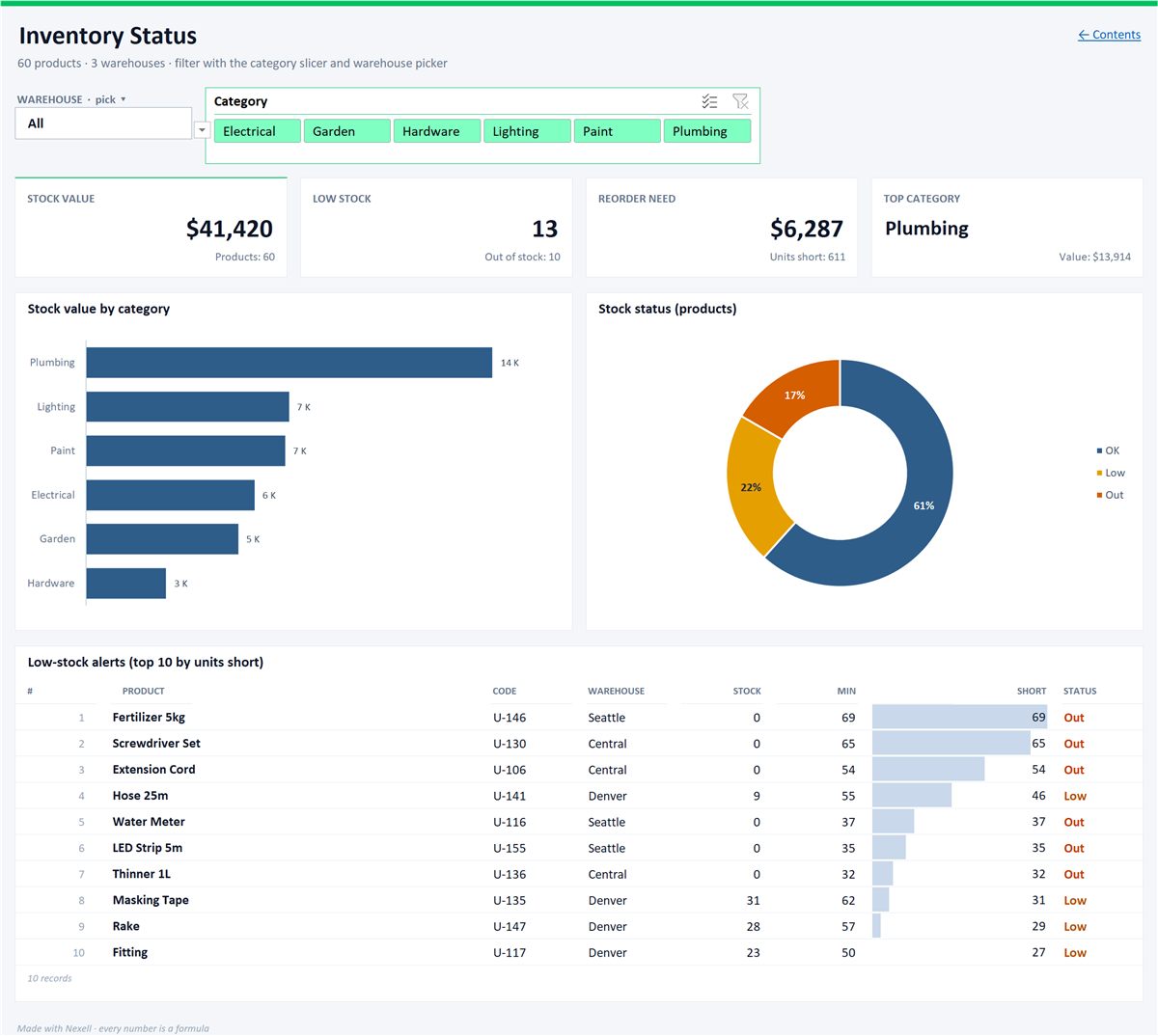
Dashboard stato magazzino in Excel
Avvisi di scorta minima, filtro per categoria e selettore del magazzino.
Perché Nexell
Cosa fa Nexell di diverso
La regola nativa di Excel
Il colore non è fissato nella cella: viene scritto nel file come regola di formattazione condizionale di Excel. Se il valore cambia, cambia anche il colore.
Senza lottare con i $
La frase «Giacenza è minore di Soglia di riordino» diventa una regola =$D2<$E2 ancorata correttamente e applicata a tutte le righe.
Prima vedi, poi applichi
La richiesta viene mostrata prima sullo schermo; non viene applicata alla tabella né al file finché non la approvi. Ogni passaggio si può annullare.
Limiti
Cosa sapere prima di iniziare
- Controlla l'anteprima quando colori in base alle date. Una richiesta come «colora di rosso le righe con scadenza precedente a oggi» può essere scambiata per un filtro; se l'anteprima dice che verrebbero eliminate righe, non fare clic su Applica. In Excel puoi anche usare la regola <b>=$C2<OGGI()</b>.
- La regola copre le righe attuali. Viene scritta per l'intervallo della tabella che scarichi (per esempio A2:E9); per le righe aggiunte sotto in Excel, amplia l'intervallo di Si applica a.
- L'IA legge la tua richiesta. Funzionano richieste in molte lingue; una richiesta non compresa non viene applicata e non consuma crediti. Il motore di riserva, usato quando l'IA non è disponibile, legge solo inglese e turco.
- Privacy. I dati personali nel testo vengono mascherati prima dell'invio al servizio di IA (cosa viene inviato, in inglese); il contenuto di PDF e immagini non può essere mascherato.
FAQ
Formattazione condizionale: domande frequenti
Come evidenzio un'intera riga con la formattazione condizionale in Excel?
Seleziona tutta la tabella senza l'intestazione, apri Home > Formattazione condizionale > Nuova regola, scegli l'opzione con formula e scrivi la condizione per la prima riga di dati: =$D2<$E2. Metti il $ davanti alla lettera della colonna e non davanti al numero di riga, poi scegli il colore di riempimento in Formato.
Serve la funzione SE nella formattazione condizionale?
No. La formula della regola è già una condizione: scrivi =$D2<$E2. Per più condizioni usa E oppure O, per esempio =E($D2<$E2;$C2="Centrale").
Il colore aggiunto da Nexell si aggiorna in Excel quando un valore cambia?
Sì. Il colore viene scritto come regola di formattazione condizionale di Excel, non come riempimento fisso. Quando cambi un valore, il formato viene ricalcolato, e puoi modificare o eliminare la regola in Gestisci regole.
Quanti crediti costa aggiungere la formattazione condizionale?
Convertire un testo in tabella e ogni richiesta costano 1 credito ogni 1.000 righe. Scaricare non consuma crediti (piano gratuito: 3 al mese). Il piano gratuito dà 30 crediti al mese, senza carta.
Correlati
Altri lavori in Excel da fare scrivendo
Aggiungi la regola di colore senza scrivere una formula.
Crea un account gratuito, incolla la tua lista e scrivi la regola in una frase.
Prova gratis