Excel-gids · voorwaardelijke opmaak
Voorwaardelijke opmaak in Excel: rijen markeren
Voorwaardelijke opmaak kleurt een cel op basis van de waarde: een voorraad onder het bestelniveau valt meteen op. Deze gids behandelt de kant-en-klare regels van Excel, het kleuren van een hele rij met een formule en het beheren van regels; daarna voegen we dezelfde regel in Nexell toe met één zin.
Gratis account · geen kaart · 30 credits per maand · Nog geen account? Plak tekst en probeer het
Zo werkt het
Zo gebruik je voorwaardelijke opmaak in Excel
-
1
Selecteer het bereik
Selecteer de cellen die je wilt kleuren. Voor hele rijen selecteer je de volledige tabel zonder kopregel (A2:E9 in het voorbeeld). De regel wordt geschreven ten opzichte van de cel linksboven in de selectie.
-
2
Kies een kant-en-klare regel
Onder Start > Voorwaardelijke opmaak > Celregels markeren vind je Groter dan, Kleiner dan, Tussen, Dubbele waarden en meer. Typ de drempel en kies een kleur uit de lijst.
-
3
Schrijf een formule voor de rij
Kies Nieuwe regel > Een formule gebruiken om te bepalen welke cellen worden opgemaakt en typ <b>=$D2<$E2</b>. Het $ voor de letter zorgt dat elke cel naar kolom D en E kijkt; het rijnummer heeft geen $, dus de regel toetst op elke rij zijn eigen rij.
-
4
Kies de opmaak en beheer de regel
Klik op Opmaak, kies een opvulkleur en klik op OK. Om een regel te bewerken of te verwijderen open je Voorwaardelijke opmaak > Regels beheren.
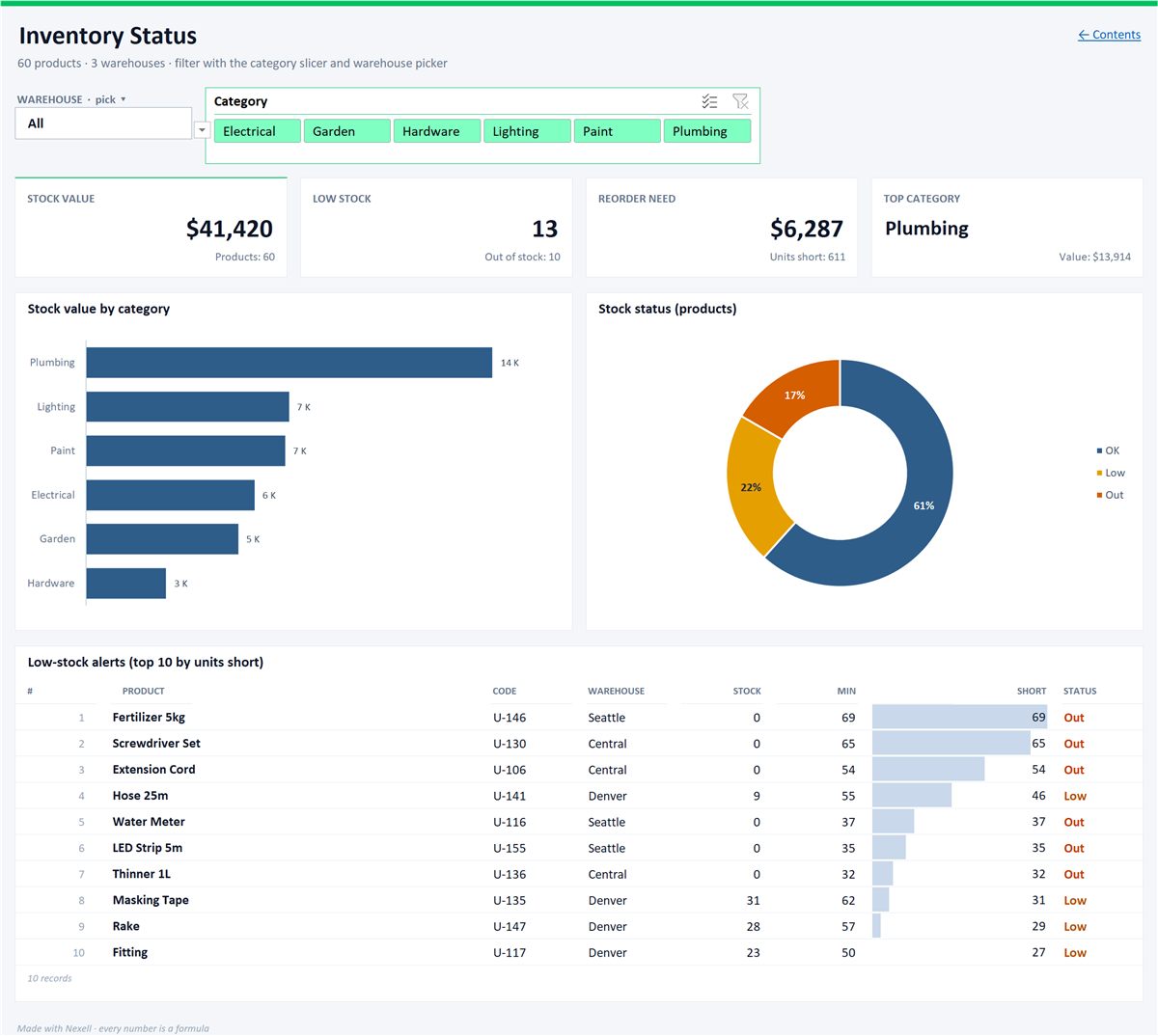
Voorraaddashboard in Excel
Waarschuwingen bij lage voorraad, categorieslicer en magazijnkiezer.
Waarom Nexell
Wat Nexell anders doet
De eigen regel van Excel
De kleur wordt niet vast op de cel gezet, maar als regel voor voorwaardelijke opmaak van Excel in het bestand geschreven. Verandert de waarde, dan verandert de kleur mee.
Geen gedoe met $-tekens
De zin "Voorraad is kleiner dan Bestelniveau" wordt een goed verankerde regel =$D2<$E2 die op alle rijen wordt toegepast.
Eerst kijken, dan toepassen
De vraag verschijnt eerst op het scherm; ze wordt pas op de tabel en het bestand toegepast als je akkoord gaat. Elke stap is ongedaan te maken.
Beperkingen
Goed om vooraf te weten
- Controleer het voorbeeld bij kleuren op datum. Een vraag als "kleur rijen met een vervaldatum vóór vandaag rood" kan voor een filter worden aangezien; zegt het voorbeeld dat er rijen worden verwijderd, klik dan niet op Toepassen. In Excel kun je ook de regel <b>=$C2<VANDAAG()</b> gebruiken.
- De regel dekt de huidige rijen. Ze wordt geschreven voor het bereik van de tabel die je downloadt (bijvoorbeeld A2:E9); voor rijen die je in Excel eronder toevoegt, vergroot je het bereik bij Is van toepassing op.
- De AI leest je vraag. Vragen in veel talen werken; een vraag die niet wordt begrepen, wordt niet toegepast en kost geen credits. De noodmotor, die inspringt als de AI niet beschikbaar is, leest alleen Engels en Turks.
- Privacy. Persoonsgegevens in tekst worden gemaskeerd voordat ze naar de AI-dienst gaan (wat er wordt verzonden, in het Engels); de inhoud van pdf's en afbeeldingen kan niet worden gemaskeerd.
Veelgestelde vragen
Voorwaardelijke opmaak: veelgestelde vragen
Hoe markeer ik een hele rij met voorwaardelijke opmaak in Excel?
Selecteer de hele tabel zonder kopregel, open Start > Voorwaardelijke opmaak > Nieuwe regel, kies de formule-optie en schrijf de voorwaarde voor de eerste gegevensrij: =$D2<$E2. Zet het $ voor de kolomletter en niet voor het rijnummer, en kies bij Opmaak de opvulkleur.
Heb ik de functie ALS nodig bij voorwaardelijke opmaak?
Nee. De regelformule is al een voorwaarde: typ =$D2<$E2. Voor meerdere voorwaarden gebruik je EN of OF, bijvoorbeeld =EN($D2<$E2;$C2="Centraal").
Wordt de kleur die Nexell toevoegt in Excel bijgewerkt als een waarde verandert?
Ja. De kleur wordt geschreven als regel voor voorwaardelijke opmaak van Excel, niet als vaste opvulling. Verander je een waarde, dan wordt de opmaak opnieuw berekend; de regel kun je bewerken of verwijderen onder Regels beheren.
Hoeveel credits kost het toevoegen van voorwaardelijke opmaak?
Tekst omzetten in een tabel en elke vraag kosten 1 credit per 1.000 regels. Downloaden kost geen credits (gratis abonnement: 3 per maand). Het gratis abonnement geeft 30 credits per maand, zonder kaart.
Gerelateerd
Meer Excel-klussen die u kunt doen door te typen
Voeg de kleurregel toe zonder een formule te schrijven.
Maak een gratis account, plak je lijst en typ de regel in één zin.
Probeer gratis