Poradnik Excela · formatowanie warunkowe
Formatowanie warunkowe w Excelu: wyróżnianie wierszy
Formatowanie warunkowe koloruje komórkę według jej wartości: kwota powyżej limitu robi się czerwona, zapas poniżej poziomu zamówienia rzuca się w oczy. Ten poradnik omawia gotowe reguły Excela, kolorowanie całego wiersza wzorem i zarządzanie regułami; potem dodajemy tę samą regułę w Nexell jednym zdaniem.
Bezpłatne konto · bez karty · 30 kredytów miesięcznie · Nie chcesz jeszcze zakładać konta? Wklej tekst i wypróbuj
Jak to działa
Jak używać formatowania warunkowego w Excelu
-
1
Zaznacz zakres
Zaznacz komórki do pokolorowania. Aby pokolorować całe wiersze, zaznacz całą tabelę bez nagłówka (A2:E9 w przykładzie poniżej). Reguła jest zapisywana względem lewej górnej komórki zaznaczenia.
-
2
Wybierz gotową regułę
W Narzędzia główne > Formatowanie warunkowe > Reguły wyróżniania komórek znajdziesz Większe niż, Mniejsze niż, Pomiędzy, Duplikaty wartości i inne. Wpisz próg i wybierz kolor z listy.
-
3
Napisz wzór dla wiersza
Wybierz Nowa reguła > Użyj formuły do określenia komórek, które chcesz sformatować, i wpisz =$D2<$E2. Znak $ przed literą sprawia, że każda komórka patrzy w kolumny D i E; numer wiersza nie ma $, więc reguła w każdym wierszu sprawdza własny wiersz.
-
4
Wybierz format i zarządzaj regułami
Kliknij Formatuj, wybierz kolor wypełnienia i kliknij OK. Aby edytować, zmienić kolejność lub usunąć regułę, otwórz Formatowanie warunkowe > Zarządzaj regułami.
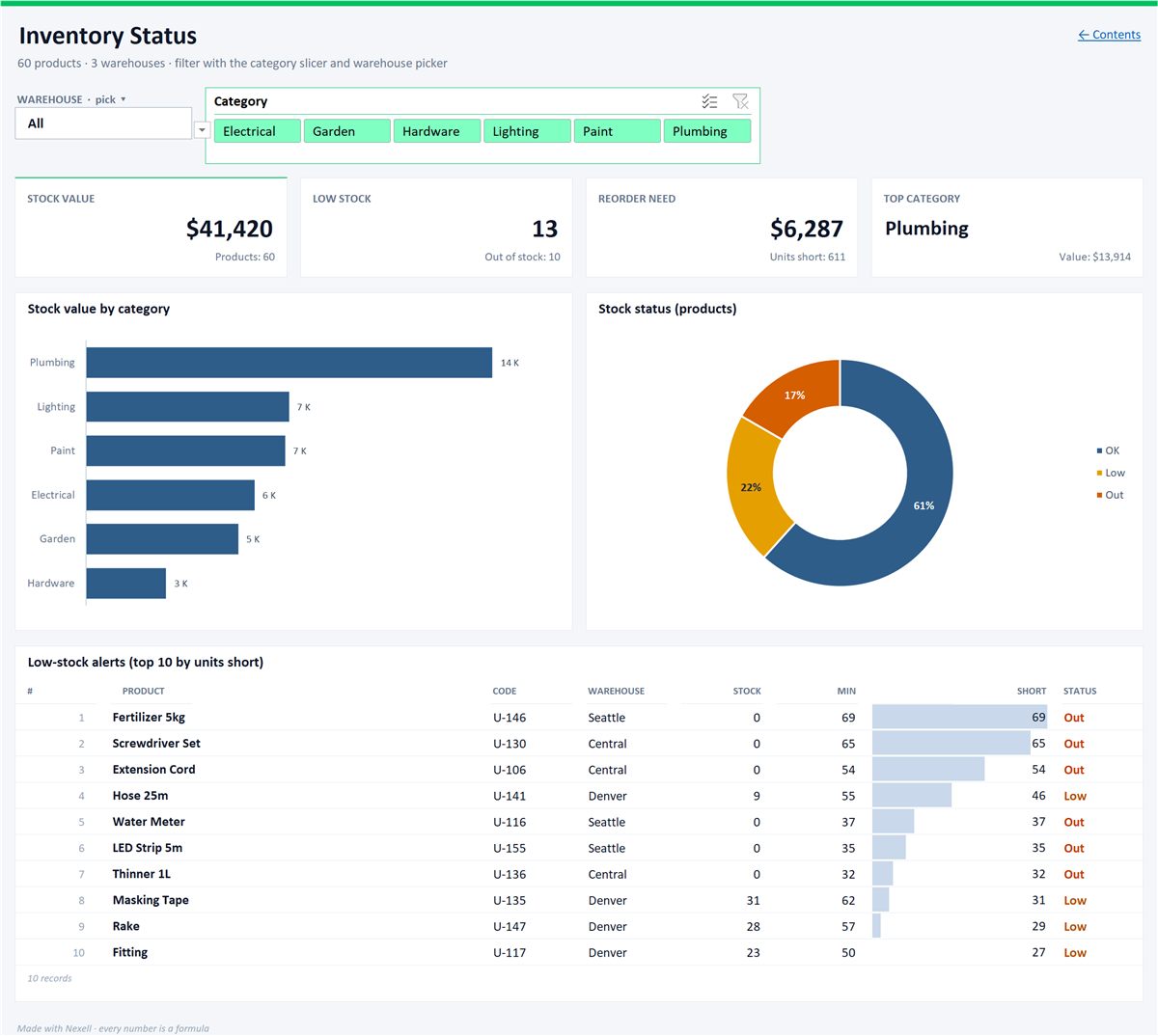
Pulpit stanów magazynowych w Excelu
Alerty niskich stanów, fragmentator kategorii i wybór magazynu.
Dlaczego Nexell
Co Nexell robi inaczej
Własna reguła Excela
Kolor nie jest przypięty do komórki na stałe; jest zapisywany w pliku jako reguła formatowania warunkowego Excela. Gdy wartość się zmieni, zmienia się też kolor.
Bez zabawy ze znakami $
Zdanie „Stan jest mniejszy niż Poziom zamówienia” zamienia się w poprawnie zakotwiczoną regułę =$D2<$E2 stosowaną do każdego wiersza.
Cały wiersz albo sama komórka
„Zrób wiersze czerwone” koloruje cały wiersz; „zrób kwoty poniżej 5000 żółtymi w kolumnie Kwota” koloruje tylko te komórki.
Paski, skale, duplikaty
Paski danych, skale kolorów i wyróżnianie zduplikowanych wartości też można dodać, wpisując polecenie; każde pozostaje edytowalne w Excelu.
Najpierw zobacz, potem pobierz
Tabela najpierw pojawia się na ekranie. Nic, co wpiszesz, nie zmieni jej, dopóki nie zatwierdzisz podglądu.
Twój plik nie jest zapisywany
Podczas przetwarzania znajduje się wyłącznie w pamięci operacyjnej naszego serwera, nigdy na dysku. Twoje polecenie i potrzebne dane tabeli (wiersze małego pliku, a w przeciwnym razie nazwy kolumn i kilka wartości) trafiają do naszego dostawcy usług AI z zamaskowanymi danymi osobowymi. Szczegóły (po angielsku)
Ograniczenia
Co warto wiedzieć na początek
- Sprawdź podgląd, gdy kolorujesz według daty. Polecenie typu „zrób czerwone wiersze z terminem przed dzisiejszym” można wziąć za filtr; jeśli podgląd mówi, że wiersze zostaną usunięte, nie klikaj „Zatwierdź i zastosuj”. Jeśli termin jest w kolumnie C, w Excelu możesz też użyć reguły z wzorem =$C2<DZIŚ().
- Kolory wybiera się po nazwie. Nazwy takie jak czerwony, zielony, żółty i niebieski są rozumiane. Aby uzyskać inny odcień, edytuj regułę w Excelu w Zarządzaj regułami.
- Reguła obejmuje obecne wiersze. Jest zapisana dla zakresu pobieranej tabeli (na przykład A2:E9); dla wierszy dodanych poniżej w Excelu poszerz zakres w polu Dotyczy.
- Sztuczna inteligencja rozumie Twoje polecenia. Polecenia mogą być w innych językach; silnik zapasowy, używany, gdy AI jest niedostępna, wymaga angielskiego lub tureckiego.
- Limity rozmiaru: plan bezpłatny: tabele do 5000 wierszy i pliki do 10 MB; Pro 100 000 wierszy i 50 MB; Zespół 200 000 wierszy i 100 MB.
FAQ
Formatowanie warunkowe: najczęstsze pytania
Jak wyróżnić cały wiersz formatowaniem warunkowym w Excelu?
Zaznacz całą tabelę bez nagłówka, otwórz Narzędzia główne > Formatowanie warunkowe > Nowa reguła, wybierz opcję z formułą i wpisz warunek dla pierwszego wiersza danych: =$D2<$E2. Postaw $ przed literą kolumny, a nie przed numerem wiersza, potem wybierz kolor wypełnienia w Formatuj.
Czy w formatowaniu warunkowym potrzebna jest funkcja JEŻELI?
Nie. Wzór reguły sam jest warunkiem; format działa, gdy zwróci PRAWDA. Wpisz =$D2<$E2 zamiast =JEŻELI($D2<$E2;PRAWDA;FAŁSZ). Przy kilku warunkach użyj ORAZ lub LUB: =ORAZ($D2<$E2;$C2="Główny").
Jak skopiować formatowanie warunkowe do innych komórek?
Zaznacz komórkę z regułą, kliknij Malarz formatów na karcie Narzędzia główne i przeciągnij po komórkach docelowych. Albo otwórz Zarządzaj regułami i poszerz zakres w polu Dotyczy tej reguły.
Czy kolor dodany przez Nexell aktualizuje się w Excelu, gdy zmieni się wartość?
Tak. Kolor jest zapisany jako reguła formatowania warunkowego Excela, a nie stałe wypełnienie. Gdy zmienisz wartość, format jest przeliczany, a regułę możesz edytować lub usunąć w Zarządzaj regułami.
Ile kredytów kosztuje dodanie formatowania warunkowego?
Zamiana tekstu na tabelę i każde polecenie kosztują 1 kredyt za 1000 wierszy. Pobranie jako Excel nie kosztuje kredytów; plan bezpłatny ma 3 pobrania miesięcznie, płatne więcej. Niezrozumiałe polecenie nie zużywa kredytów. Plan bezpłatny daje 30 kredytów miesięcznie, bez karty.
Powiązane
Więcej sposobów pracy z danymi
- Tabela przestawna ExcelZsumuj długą listę według regionu, miesiąca lub produktu krok po kroku.
- Dopasowanie bez WYSZUKAJ.PIONOWOPorównaj dwie listy po wspólnym kodzie, po prostu wpisując polecenie.
- Generator formuł ExcelaOpisz obliczenie i otrzymaj działającą formułę Excela.
- VAT w ExceluRozdziel kwotę brutto na netto i VAT żywymi wzorami.
- CSV na ExcelWłaściwy separator, polskie znaki bez zmian.
- PDF na ExcelTabela z PDF jako czysty arkusz, także ze zeskanowanych stron.
Dodaj regułę koloru bez pisania wzoru.
Załóż bezpłatne konto, wklej listę, napisz regułę jednym zdaniem i pobierz plik Excela.
Wypróbuj za darmo