Руководство Excel · условное форматирование
Условное форматирование в Excel: выделение строк
Условное форматирование окрашивает ячейку по её значению: сумма выше лимита становится красной, остаток ниже уровня заказа бросается в глаза. Здесь разобраны готовые правила Excel, заливка всей строки формулой и управление правилами; затем то же правило мы добавим в Nexell одной фразой.
Бесплатный аккаунт · без карты · 30 кредитов в месяц · Не готовы регистрироваться? Вставьте текст и попробуйте
Как это работает
Как пользоваться условным форматированием в Excel
-
1
Выделите диапазон
Выделите ячейки для окраски. Чтобы окрасить строки целиком, выделите всю таблицу без заголовка (в примере ниже A2:E9). Правило записывается относительно левой верхней ячейки выделения.
-
2
Выберите готовое правило
В разделе «Главная» > «Условное форматирование» > «Правила выделения ячеек» есть «Больше», «Меньше», «Между», «Повторяющиеся значения» и другие. Введите порог и выберите цвет из списка.
-
3
Напишите формулу для строки
Выберите «Создать правило» > «Использовать формулу для определения форматируемых ячеек» и введите =$D2<$E2. Знак $ перед буквой заставляет каждую ячейку смотреть в столбцы D и E; у номера строки $ нет, поэтому правило проверяет собственную строку в каждой строке.
-
4
Выберите формат и управляйте правилами
Нажмите «Формат», выберите цвет заливки и нажмите OK. Чтобы изменить, переупорядочить или удалить правило, откройте «Условное форматирование» > «Управление правилами».
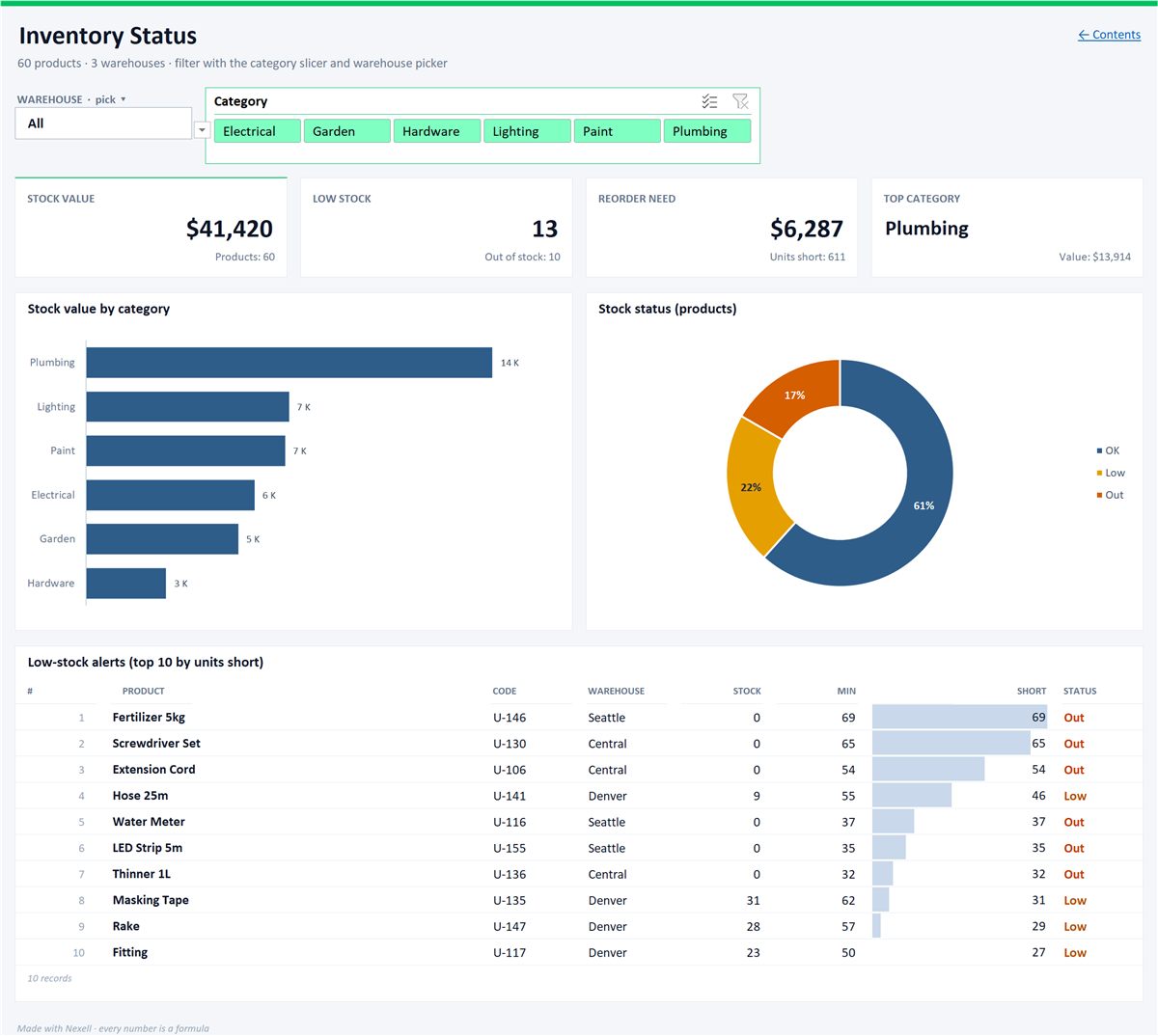
Дашборд складских остатков в Excel
Оповещения о низком остатке, срез по категориям и выбор склада.
Почему Nexell
Чем Nexell отличается
Собственное правило Excel
Цвет не закрепляется на ячейке: он записывается в файл как правило условного форматирования Excel. Когда значение меняется, меняется и цвет.
Без возни со знаками $
Фраза «Остаток меньше Уровня заказа» превращается в правильно закреплённое правило =$D2<$E2 для каждой строки.
Вся строка или одна ячейка
«Сделай строки красными» окрашивает строку целиком; «сделай суммы меньше 5 000 жёлтыми в столбце Сумма» окрашивает только эти ячейки.
Гистограммы, шкалы, дубликаты
Гистограммы, цветовые шкалы и выделение повторяющихся значений тоже можно добавить текстом; каждое остаётся редактируемым в Excel.
Сначала смотрите, потом скачиваете
Таблица сначала открывается на экране. Ничто из набранного вами не меняет её, пока вы не подтвердите предпросмотр.
Ваш файл не сохраняется
Он остаётся в памяти нашего сервера только на время обработки и никогда не записывается на диск. Ваш запрос и нужные ему данные таблицы (строки небольшого файла, иначе названия столбцов и несколько значений) уходят нашему поставщику услуг ИИ с замаскированными персональными данными. Подробнее (на английском)
Ограничения
Что стоит знать заранее
- Проверяйте предпросмотр, когда окрашиваете по дате. Запрос вроде «сделай красными строки со сроком раньше сегодня» можно принять за фильтр; если в предпросмотре сказано, что строки будут удалены, не нажимайте «Подтвердить и применить». Если срок в столбце C, в Excel можно также использовать правило с формулой =$C2<СЕГОДНЯ().
- Цвета выбираются по названию. Понимаются названия вроде красного, зелёного, жёлтого и синего. Для другого оттенка измените правило в Excel в разделе «Управление правилами».
- Правило охватывает текущие строки. Оно записывается для диапазона скачиваемой таблицы (например, A2:E9); для строк, добавленных ниже в Excel, расширьте диапазон в поле «Применяется к».
- ИИ понимает ваши запросы. Команды можно писать на других языках; резервный движок, который включается, когда ИИ недоступен, требует английского или турецкого.
- Ограничения по размеру: бесплатный тариф: таблицы до 5 000 строк и файлы до 10 МБ; Pro — 100 000 строк и 50 МБ; Team — 200 000 строк и 100 МБ.
Вопросы и ответы
Условное форматирование: частые вопросы
Как выделить всю строку условным форматированием в Excel?
Выделите всю таблицу без заголовка, откройте «Главная» > «Условное форматирование» > «Создать правило», выберите вариант с формулой и напишите условие для первой строки данных: =$D2<$E2. Поставьте $ перед буквой столбца, а не перед номером строки, затем выберите цвет заливки в «Формат».
Нужна ли формула ЕСЛИ в условном форматировании?
Нет. Формула правила уже является условием; формат применяется, когда она возвращает ИСТИНА. Пишите =$D2<$E2 вместо =ЕСЛИ($D2<$E2;ИСТИНА;ЛОЖЬ). Для нескольких условий используйте И или ИЛИ: =И($D2<$E2;$C2="Главный").
Как скопировать условное форматирование в другие ячейки?
Выделите ячейку с правилом, нажмите «Формат по образцу» на вкладке «Главная» и протяните по нужным ячейкам. Или откройте «Управление правилами» и расширьте диапазон в поле «Применяется к» этого правила.
Обновляется ли цвет, добавленный Nexell, в Excel при изменении значения?
Да. Цвет записывается как правило условного форматирования Excel, а не как постоянная заливка. При изменении значения формат пересчитывается, а правило можно изменить или удалить в «Управлении правилами».
Сколько кредитов стоит добавление условного форматирования?
Преобразование текста в таблицу и каждая команда стоят 1 кредит за 1 000 строк. Скачивание в Excel кредитов не стоит; в бесплатном тарифе 3 скачивания в месяц, в платных больше. Непонятый запрос кредиты не расходует. Бесплатный тариф даёт 30 кредитов в месяц, карта не нужна.
Похожее
Другие способы работать с данными
- Сводная таблица ExcelПодведите итоги длинного списка по региону, месяцу или товару шаг за шагом.
- Сопоставление без ВПРСравните два списка по общему коду, просто написав запрос.
- Генератор формул ExcelОпишите вычисление и получите рабочую формулу Excel.
- НДС в ExcelРазделите сумму с НДС на сумму без НДС и НДС живыми формулами.
- CSV в ExcelПравильный разделитель, кириллица не ломается.
- PDF в ExcelТаблица из PDF в виде аккуратного листа, включая отсканированные страницы.
Добавьте правило цвета без формулы.
Создайте бесплатный аккаунт, вставьте список, напишите правило одной фразой и скачайте файл Excel.
Попробовать бесплатно