คู่มือ Excel · จัดรูปแบบตามเงื่อนไข
การจัดรูปแบบตามเงื่อนไขใน Excel: ไฮไลต์แถว
การจัดรูปแบบตามเงื่อนไขระบายสีเซลล์ตามค่าของมัน: ยอดที่เกินวงเงินกลายเป็นสีแดง สต็อกที่ต่ำกว่าจุดสั่งซื้อซ้ำเด่นขึ้นมา คู่มือนี้ครอบคลุมกฎสำเร็จรูปของ Excel การระบายสีทั้งแถวด้วยสูตร และการจัดการกฎ จากนั้นเราเพิ่มกฎเดียวกันใน Nexell ด้วยประโยคเดียว
บัญชีฟรี · ไม่ต้องใช้บัตร · 30 เครดิตต่อเดือน · ยังไม่พร้อมสมัคร? วางข้อความแล้วลองดูก่อน
วิธีใช้งาน
วิธีใช้การจัดรูปแบบตามเงื่อนไขใน Excel
-
1
เลือกช่วง
เลือกเซลล์ที่จะระบายสี ถ้าต้องการระบายสีทั้งแถว ให้เลือกทั้งตารางโดยไม่รวมหัวตาราง (A2:E9 ในตัวอย่างด้านล่าง) กฎถูกเขียนโดยอ้างอิงเซลล์ซ้ายบนของช่วงที่เลือก
-
2
เลือกกฎสำเร็จรูป
ที่หน้าแรก > การจัดรูปแบบตามเงื่อนไข > ไฮไลต์กฎเซลล์ มี มากกว่า น้อยกว่า ระหว่าง ค่าที่ซ้ำกัน และอื่น ๆ พิมพ์ค่าเกณฑ์แล้วเลือกสีจากรายการ
-
3
เขียนสูตรสำหรับแถว
เลือก กฎใหม่ > ใช้สูตรเพื่อกำหนดเซลล์ที่จะจัดรูปแบบ แล้วพิมพ์ =$D2<$E2 เครื่องหมาย $ หน้าตัวอักษรทำให้ทุกเซลล์ดูที่คอลัมน์ D และ E ส่วนเลขแถวไม่มี $ กฎจึงทดสอบแถวของตัวเองในทุกแถว
-
4
เลือกรูปแบบและจัดการกฎ
คลิก รูปแบบ เลือกสีเติม แล้วคลิก ตกลง ถ้าต้องการแก้ไข จัดลำดับใหม่ หรือลบกฎ ให้เปิด การจัดรูปแบบตามเงื่อนไข > จัดการกฎ
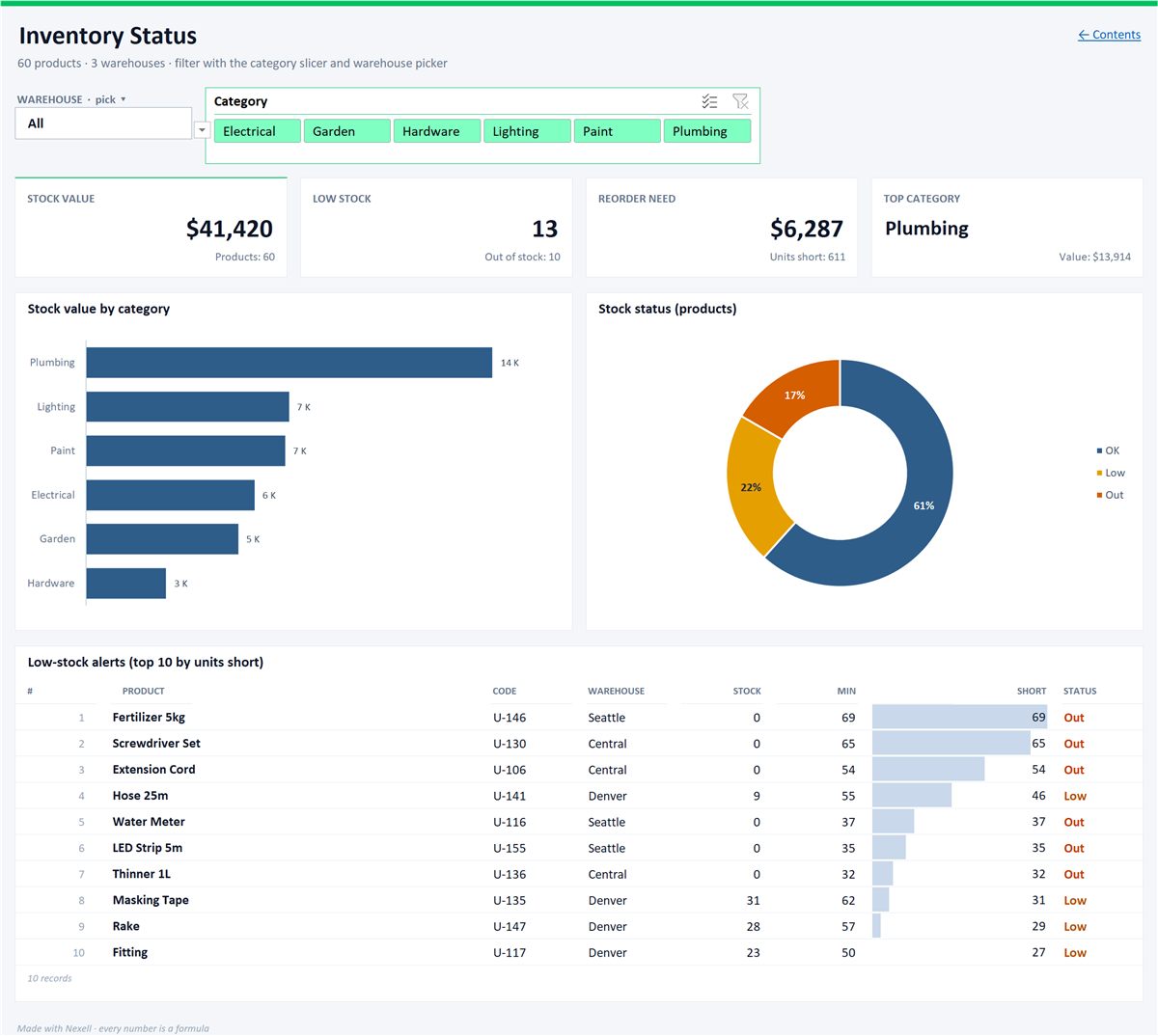
แดชบอร์ดสถานะสต็อกใน Excel
แจ้งเตือนสต็อกต่ำ สไลเซอร์หมวดหมู่ และตัวเลือกคลังสินค้า
ทำไมต้อง Nexell
สิ่งที่ Nexell ทำต่างออกไป
กฎของ Excel เอง
สีไม่ได้ถูกตรึงบนเซลล์ แต่ถูกเขียนลงไฟล์เป็นกฎการจัดรูปแบบตามเงื่อนไขของ Excel เมื่อค่าเปลี่ยน สีก็เปลี่ยนตาม
ไม่ต้องยุ่งกับเครื่องหมาย $
ประโยค “สต็อกน้อยกว่าจุดสั่งซื้อซ้ำ” กลายเป็นกฎ =$D2<$E2 ที่ยึดตำแหน่งถูกต้องและใช้กับทุกแถว
ทั้งแถวหรือเฉพาะเซลล์
“ทำให้แถวเป็นสีแดง” ระบายสีทั้งแถว ส่วน “ทำให้ยอดต่ำกว่า 5,000 เป็นสีเหลืองในคอลัมน์ยอดเงิน” ระบายเฉพาะเซลล์เหล่านั้น
แถบข้อมูล สเกลสี ค่าซ้ำ
แถบข้อมูล สเกลสี และการไฮไลต์ค่าที่ซ้ำกัน ก็เพิ่มได้ด้วยการพิมพ์ แต่ละอย่างยังแก้ไขได้ใน Excel
ดูก่อนแล้วค่อยดาวน์โหลด
ตารางแสดงบนหน้าจอก่อน สิ่งที่คุณพิมพ์จะไม่เปลี่ยนตารางจนกว่าคุณจะอนุมัติตัวอย่าง
ไม่เก็บไฟล์ของคุณ
ไฟล์อยู่ในหน่วยความจำของเซิร์ฟเวอร์เฉพาะระหว่างประมวลผล ไม่เคยลงดิสก์ คำสั่งของคุณและข้อมูลตารางที่จำเป็น (แถวของไฟล์เล็ก หรือชื่อคอลัมน์กับค่าบางส่วนสำหรับไฟล์ใหญ่) จะถูกส่งไปยังผู้ให้บริการ AI ของเราโดยปกปิดข้อมูลส่วนบุคคลแล้ว รายละเอียด (ภาษาอังกฤษ)
ข้อจำกัด
สิ่งที่ควรรู้ก่อนเริ่ม
- ตรวจตัวอย่างเมื่อระบายสีตามวันที่ คำขออย่าง “ทำให้แถวที่ครบกำหนดก่อนวันนี้เป็นสีแดง” อาจถูกเข้าใจผิดเป็นตัวกรอง ถ้าตัวอย่างบอกว่าแถวจะถูกลบ อย่ากด “ยืนยันและใช้” ถ้าวันครบกำหนดอยู่ในคอลัมน์ C คุณใช้กฎสูตร =$C2<TODAY() ใน Excel ได้ด้วย
- เลือกสีด้วยชื่อ ชื่ออย่างแดง เขียว เหลือง และน้ำเงินเข้าใจได้ ถ้าต้องการโทนอื่น ให้แก้กฎใน Excel ที่จัดการกฎ
- กฎครอบคลุมแถวปัจจุบัน กฎถูกเขียนสำหรับช่วงของตารางที่คุณดาวน์โหลด (เช่น A2:E9) สำหรับแถวที่เพิ่มด้านล่างใน Excel ให้ขยายช่วงในช่องใช้กับ
- AI เข้าใจคำสั่งของคุณ คำสั่งเขียนเป็นภาษาอื่นได้ ส่วนระบบสำรองที่ใช้เมื่อ AI ไม่พร้อมใช้งานต้องใช้ภาษาอังกฤษหรือภาษาตุรกี
- ขีดจำกัดขนาด: แผนฟรี ตารางสูงสุด 5,000 แถว และไฟล์ไม่เกิน 10 MB แผน Pro 100,000 แถวและ 50 MB แผนทีม 200,000 แถวและ 100 MB
คำถามที่พบบ่อย
การจัดรูปแบบตามเงื่อนไข: คำถามที่พบบ่อย
ไฮไลต์ทั้งแถวด้วยการจัดรูปแบบตามเงื่อนไขใน Excel ได้อย่างไร
เลือกทั้งตารางโดยไม่รวมหัวตาราง เปิด หน้าแรก > การจัดรูปแบบตามเงื่อนไข > กฎใหม่ เลือกตัวเลือกสูตร แล้วเขียนเงื่อนไขสำหรับแถวข้อมูลแรก: =$D2<$E2 ใส่ $ หน้าตัวอักษรคอลัมน์ ไม่ใช่หน้าเลขแถว แล้วเลือกสีเติมใน รูปแบบ
ต้องใช้สูตร IF ในการจัดรูปแบบตามเงื่อนไขไหม
ไม่ต้อง สูตรของกฎเป็นเงื่อนไขอยู่แล้ว รูปแบบจะถูกใช้เมื่อสูตรคืนค่า TRUE เขียน =$D2<$E2 แทน =IF($D2<$E2,TRUE,FALSE) ถ้ามีหลายเงื่อนไขให้ใช้ AND หรือ OR: =AND($D2<$E2,$C2="หลัก")
คัดลอกการจัดรูปแบบตามเงื่อนไขไปเซลล์อื่นได้อย่างไร
เลือกเซลล์ที่มีกฎ คลิก ตัวคัดลอกรูปแบบ บนแท็บหน้าแรก แล้วลากไปบนเซลล์ปลายทาง หรือเปิด จัดการกฎ แล้วขยายช่วงในช่องใช้กับของกฎนั้น
สีที่ Nexell เพิ่มอัปเดตใน Excel เมื่อค่าเปลี่ยนไหม
ใช่ สีถูกเขียนเป็นกฎการจัดรูปแบบตามเงื่อนไขของ Excel ไม่ใช่สีเติมตายตัว เมื่อคุณเปลี่ยนค่า รูปแบบจะถูกคำนวณใหม่ และคุณแก้ไขหรือลบกฎได้ใน จัดการกฎ
การเพิ่มการจัดรูปแบบตามเงื่อนไขใช้กี่เครดิต
การแปลงข้อความเป็นตารางและแต่ละคำขอใช้ 1 เครดิตต่อ 1,000 แถว การดาวน์โหลดเป็น Excel ไม่เสียเครดิต แผนฟรีดาวน์โหลดได้ 3 ครั้งต่อเดือน แผนเสียเงินได้มากกว่า คำขอที่ไม่เข้าใจไม่เสียเครดิต แผนฟรีให้ 30 เครดิตต่อเดือน ไม่ต้องใช้บัตร
เกี่ยวข้อง
วิธีอื่นในการทำงานกับข้อมูลของคุณ
- PivotTable ใน Excelสรุปรายการยาวตามภูมิภาค เดือน หรือสินค้าทีละขั้น
- จับคู่โดยไม่ใช้ VLOOKUPเปรียบเทียบสองรายการด้วยรหัสร่วมเพียงพิมพ์คำขอ
- ตัวสร้างสูตร Excelอธิบายการคำนวณ แล้วได้สูตร Excel ที่ใช้งานได้จริง
- VAT ใน Excelแยกยอดรวมภาษีเป็นก่อนภาษีและ VAT ด้วยสูตรจริง
- CSV เป็น Excelตัวคั่นถูกต้อง ตัวอักษรไม่เพี้ยน
- PDF เป็น Excelตาราง PDF เป็นชีตที่เรียบร้อย รวมถึงหน้าสแกน
เพิ่มกฎสีโดยไม่ต้องเขียนสูตร
สร้างบัญชีฟรี วางรายการของคุณ เขียนกฎด้วยประโยคเดียว แล้วดาวน์โหลดไฟล์ Excel
ลองฟรี