Посібник Excel · умовне форматування
Умовне форматування в Excel: виділення рядків
Умовне форматування фарбує клітинку за її значенням: сума вище ліміту стає червоною, залишок нижче рівня замовлення впадає в око. Тут розібрано готові правила Excel, заливку всього рядка формулою й керування правилами; потім те саме правило ми додамо в Nexell однією фразою.
Безкоштовний акаунт · без картки · 30 кредитів на місяць · Ще не готові реєструватися? Вставте текст і спробуйте
Як це працює
Як користуватися умовним форматуванням в Excel
-
1
Виділіть діапазон
Виділіть клітинки для фарбування. Щоб зафарбувати рядки повністю, виділіть усю таблицю без заголовка (у прикладі нижче A2:E9). Правило записується відносно лівої верхньої клітинки виділення.
-
2
Виберіть готове правило
У розділі «Основне» > «Умовне форматування» > «Правила виділення клітинок» є «Більше», «Менше», «Між», «Повторювані значення» й інші. Введіть поріг і виберіть колір зі списку.
-
3
Напишіть формулу для рядка
Виберіть «Створити правило» > «Використовувати формулу для визначення клітинок, які потрібно форматувати» й введіть =$D2<$E2. Знак $ перед літерою змушує кожну клітинку дивитися в стовпці D і E; у номера рядка $ немає, тому правило перевіряє власний рядок у кожному рядку.
-
4
Виберіть формат і керуйте правилами
Натисніть «Формат», виберіть колір заливки й натисніть OK. Щоб змінити, переупорядкувати чи видалити правило, відкрийте «Умовне форматування» > «Керування правилами».
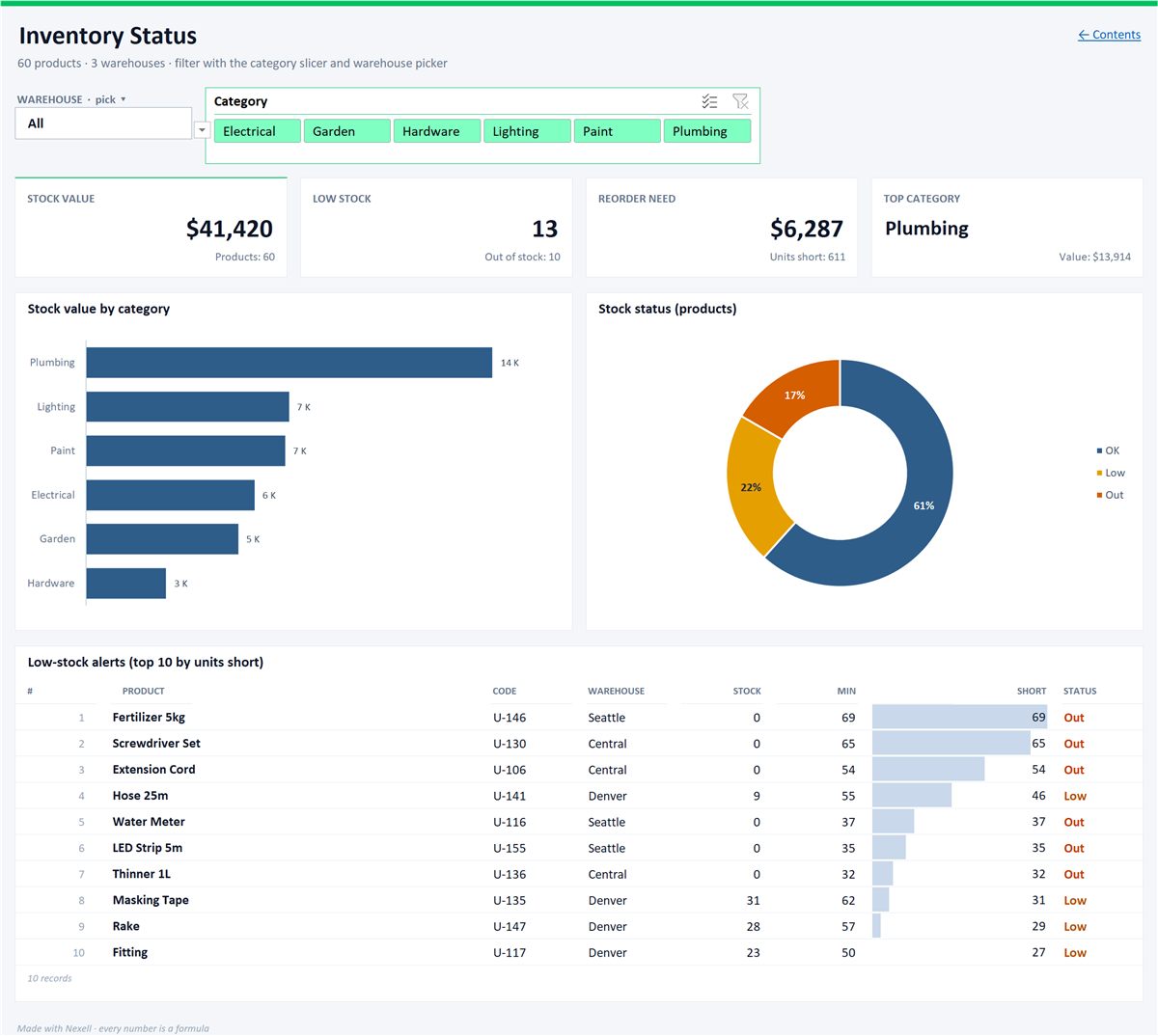
Дашборд складських залишків в Excel
Сповіщення про низький залишок, зріз за категоріями та вибір складу.
Чому Nexell
Чим Nexell відрізняється
Власне правило Excel
Колір не закріплюється на клітинці: він записується у файл як правило умовного форматування Excel. Коли значення змінюється, змінюється й колір.
Без возні зі знаками $
Фраза «Залишок менший за Рівень замовлення» перетворюється на правильно закріплене правило =$D2<$E2 для кожного рядка.
Увесь рядок або одна клітинка
«Зроби рядки червоними» фарбує рядок повністю; «зроби суми менші за 5 000 жовтими в стовпці Сума» фарбує лише ці клітинки.
Гістограми, шкали, дублікати
Гістограми, кольорові шкали й виділення повторюваних значень теж можна додати текстом; кожне лишається редагованим в Excel.
Спочатку бачите, потім завантажуєте
Таблиця спершу відкривається на екрані. Нічого з написаного вами не змінює її, доки ви не підтвердите перегляд.
Ваш файл не зберігається
Він лежить у пам'яті нашого сервера лише на час обробки, ніколи не на диску. Ваш запит і потрібні йому дані таблиці (рядки малого файлу, інакше назви стовпців і кілька значень) передаються нашому постачальнику ШІ із замаскованими персональними даними. Докладніше (англійською)
Обмеження
Що варто знати заздалегідь
- Перевіряйте попередній перегляд, коли фарбуєте за датою. Запит на кшталт «зроби червоними рядки зі строком раніше за сьогодні» можна сприйняти за фільтр; якщо в попередньому перегляді сказано, що рядки буде видалено, не натискайте «Підтвердити й застосувати». Якщо строк у стовпці C, в Excel можна також використати правило з формулою =$C2<СЬОГОДНІ().
- Кольори обираються за назвою. Розуміються назви на кшталт червоного, зеленого, жовтого й синього. Для іншого відтінку змініть правило в Excel у розділі «Керування правилами».
- Правило охоплює поточні рядки. Воно записується для діапазону таблиці, яку ви завантажуєте (наприклад, A2:E9); для рядків, доданих нижче в Excel, розширте діапазон у полі «Застосовується до».
- ШІ розуміє ваші запити. Команди можуть бути іншими мовами; запасний рушій, який вмикається, коли ШІ недоступний, потребує англійської чи турецької.
- Обмеження за розміром: Безкоштовний тариф: таблиці до 5 000 рядків і файли до 10 МБ; Pro 100 000 рядків і 50 МБ; Team 200 000 рядків і 100 МБ.
ЧаП
Умовне форматування: поширені запитання
Як виділити весь рядок умовним форматуванням в Excel?
Виділіть усю таблицю без заголовка, відкрийте «Основне» > «Умовне форматування» > «Створити правило», виберіть варіант із формулою й напишіть умову для першого рядка даних: =$D2<$E2. Поставте $ перед літерою стовпця, а не перед номером рядка, потім виберіть колір заливки в «Формат».
Чи потрібна формула ЯКЩО в умовному форматуванні?
Ні. Формула правила вже є умовою; формат застосовується, коли вона повертає ІСТИНА. Пишіть =$D2<$E2 замість =ЯКЩО($D2<$E2;ІСТИНА;НЕПРАВДА). Для кількох умов використовуйте І або АБО: =І($D2<$E2;$C2="Головний").
Як скопіювати умовне форматування в інші клітинки?
Виділіть клітинку з правилом, натисніть «Формат за зразком» на вкладці «Основне» й протягніть по потрібних клітинках. Або відкрийте «Керування правилами» й розширте діапазон у полі «Застосовується до» цього правила.
Чи оновлюється колір, доданий Nexell, в Excel, коли змінюється значення?
Так. Колір записується як правило умовного форматування Excel, а не як постійна заливка. Коли ви змінюєте значення, формат перераховується, а правило можна змінити чи видалити в «Керуванні правилами».
Скільки кредитів коштує додавання умовного форматування?
Перетворення тексту на таблицю й кожна команда коштують 1 кредит за 1 000 рядків. Завантаження в Excel кредитів не коштує; у безкоштовному тарифі 3 завантаження на місяць, у платних більше. Незрозумілий запит кредити не витрачає. Безкоштовний тариф дає 30 кредитів на місяць, картка не потрібна.
Пов'язане
Більше способів працювати з даними
- Зведена таблиця ExcelПідсумуйте довгий список за регіоном, місяцем чи товаром крок за кроком.
- Зіставлення без ВПРПорівняйте два списки за спільним кодом, просто написавши запит.
- Генератор формул ExcelОпишіть обчислення й отримайте робочу формулу Excel.
- ПДВ в ExcelРозділіть суму з ПДВ на суму без ПДВ і ПДВ живими формулами.
- CSV в ExcelПравильний роздільник, кирилиця на місці.
- PDF в ExcelТаблиця з PDF як охайний аркуш, зокрема скановані сторінки.
Додайте правило кольору без формули.
Створіть безкоштовний акаунт, вставте список, напишіть правило однією фразою й завантажте файл Excel.
Спробувати безкоштовно