فاتورة ← Excel
حوّل الفواتير إلى جداول Excel
انقل بنود فاتورة PDF إلى جدول نظيف، كل حقل في عمود وكل مبلغ مخزَّن رقمًا. يقرأ الذكاء الاصطناعي كل فاتورة؛ وإن أضفت عدة فواتير فتتحول إلى جدول واحد.
حساب مجاني • بدون بطاقة • 30 رصيدًا شهريًا • لا تريد التسجيل الآن؟ الصق نصًا وجرّبه
كيف يعمل
كيف تحوّل الفاتورة إلى Excel
-
1
اسحب ملفات PDF
افتح الأداة بحساب مجاني واسحب فاتورة واحدة أو مجموعة. كل صفحة PDF تُقرأ تستهلك رصيدًا واحدًا، يُردّ إن فشلت القراءة.
-
2
قل ما تحتاجه
مثلًا «البنود في جدول واحد مع رقم الفاتورة». يقرأ الذكاء الاصطناعي كل فاتورة؛ ولا تؤخذ الإجماليات والعناوين صفوفًا إلا إن طلبت ذلك.
-
3
حوّل ونظّف
اكتب ما تحتاجه، مثل «أضف صف إجمالي». يظهر كل تعديل معاينةً أولًا ويُطبَّق عند الضغط على «تطبيق».
-
4
نزّل ملف .xlsx
صف الرأس مثبّت والمرشّحات مفعّلة والإجماليات صيغ SUBTOTAL. التنزيل لا يستهلك أرصدة.
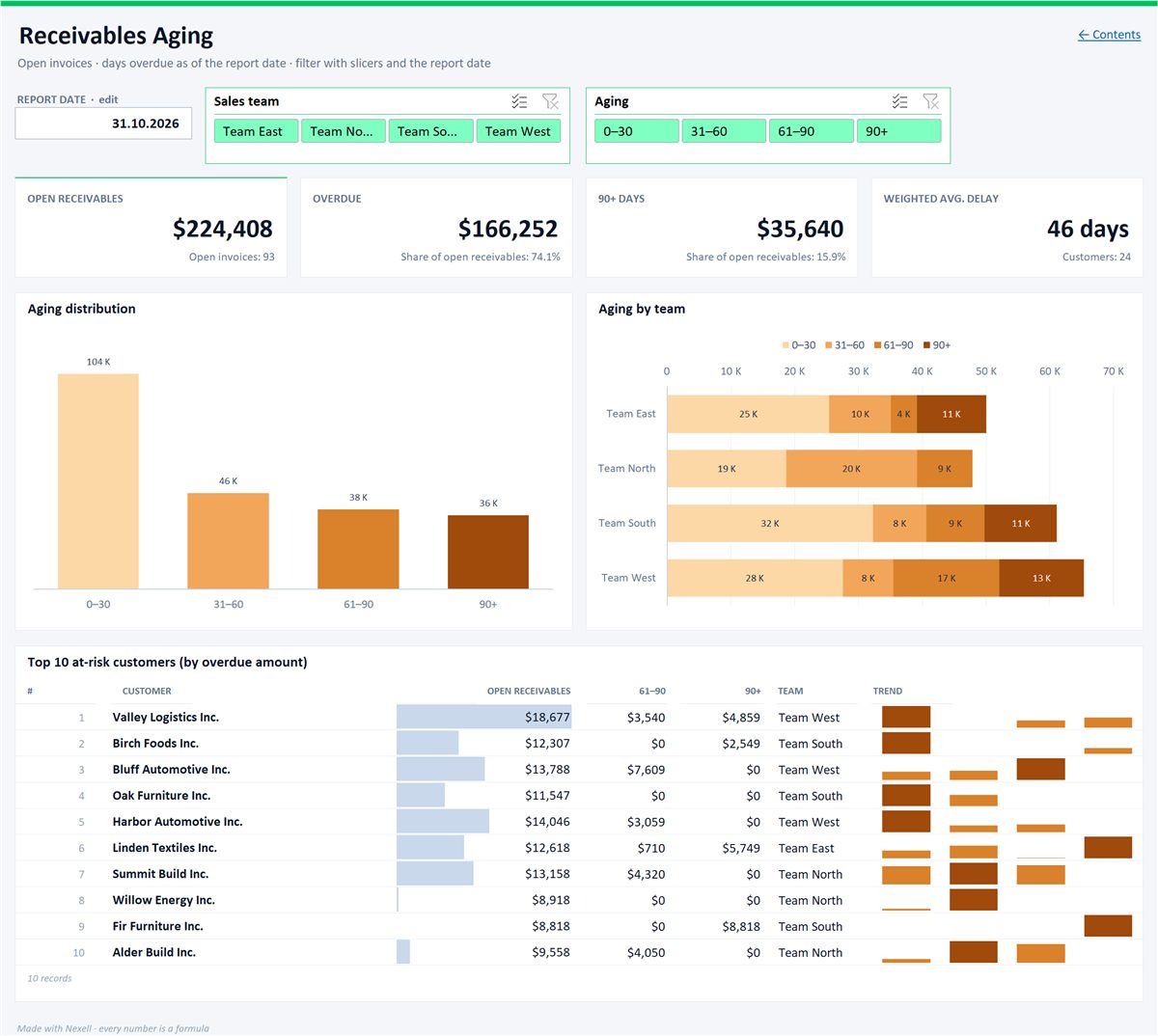
لوحة أعمار الذمم المدينة في Excel
شرائح التأخر وأعلى 10 عملاء مخاطرة ومحدد لتاريخ التقرير؛ والمقطّعات تصفّي كل شيء.
لماذا Nexell
ما الذي يميّز Nexell
بنود لا نسخة صفحة كاملة
يقرأ الذكاء الاصطناعي البنود ويترك الترويسة ومربع الإجماليات؛ والقيم التي لا يجدها في الملف تُعلَّم في عمود «Check».
الأرقام تبقى أرقامًا
المبلغ 64.50 يصبح خلية رقمية بتنسيق العملة، جاهزة للجمع والتصفية.
دفعة فواتير في جدول واحد
تصل بنود عدة فواتير في جدول واحد؛ اطلب رقم الفاتورة لترى مصدر كل صف.
صيغ تواصل العمل بها
الإجماليات SUBTOTAL والأعمدة المحسوبة صيغ عادية. غيّر كمية في Excel فتتبعها الإجماليات.
معاينة قبل أي تغيير
كل تعديل تكتبه يظهر معاينةً ولا يُطبَّق إلا بموافقتك. ويمكن التراجع عن كل خطوة.
فواتيرك لا تُحفظ
تبقى في الذاكرة أثناء المعالجة فقط ولا تُكتب على القرص. وللقراءة تُرسل إلى مزوّد الذكاء الاصطناعي لدينا في الولايات المتحدة، وهو لا يتدرّب عليها؛ ولا يمكن إخفاء البيانات الشخصية داخل ملفات PDF. التفاصيل (بالإنجليزية)
الحدود
ما يجب أن تعرفه قبل البدء
- اطلب تفاصيل الفاتورة. إن أردت رقم الفاتورة أو تاريخها أو اسم المورّد في كل سطر فاذكر ذلك في طلبك.
- قد يخطئ الذكاء الاصطناعي. عمود «Check» يبيّن فقط هل القيمة موجودة في الفاتورة، لا هل هي في العمود الصحيح؛ فراجع الرؤوس والمبالغ.
- راجع التواريخ بنمط الولايات المتحدة. تُقرأ التواريخ باليوم أولًا، فقد يصبح 09/02/2026 هو 9 فبراير.
- دقّق في الإيصالات. قد تُقرأ الطباعة الباهتة خطأً، وملخّص الإيصالات في المحرّك الاحتياطي مبني للإيصالات التركية.
- لغات أخرى. يقرأ OCR والمحرّك الاحتياطي لدينا الإنجليزية والتركية فقط، لذا قد تصل قيم المسوحات بلغات أخرى معلَّمة.
- حدود الحجم: جداول الخطة المجانية حتى 5,000 صف وملفاتها حتى 10 ميغابايت (الخطط المدفوعة 50-100 ميغابايت). لا يمكن فتح ملفات PDF المحمية بكلمة مرور.
الأسئلة الشائعة
تحويل الفاتورة إلى Excel: أسئلة شائعة
هل تحويل الفاتورة إلى Excel مجاني؟
تمنحك الخطة المجانية 30 رصيدًا شهريًا بدون بطاقة. كل صفحة PDF تُقرأ تستهلك رصيدًا واحدًا؛ والتحويل وكل أمر يستهلكان رصيدًا واحدًا لكل 1,000 صف. التنزيل لا يستهلك أرصدة (3 تنزيلات شهريًا في الخطة المجانية).
هل يمكن دمج عدة فواتير في جدول بيانات واحد؟
نعم. اسحب ملفات PDF معًا؛ يكتب الذكاء الاصطناعي بنودها في جدول واحد. اطلب رقم الفاتورة لترى مصدر كل صف.
هل يعمل مع الفواتير الممسوحة ضوئيًا؟
نعم، في كل الخطط. يقرأ الذكاء الاصطناعي الصفحات والصور الممسوحة، ويستخرج OCR على خادمنا نصها ليتحقق Nexell من القيم. كل صفحة تستهلك رصيدًا واحدًا يُردّ إن لم يخرج أي نص.
هل يمكنني تحويل الإيصالات إلى Excel؟
نعم. يقرأ الذكاء الاصطناعي الصورة ويمكنه وضع كل إيصال في صف واحد (التاريخ والمتجر والضريبة والإجمالي)؛ دقّق في المبالغ الباهتة بمقارنتها بالإيصال. كل صورة تستهلك رصيدًا واحدًا.
هل تُحفظ فواتيري؟
ليس لدى Nexell: تبقى الملفات في الذاكرة أثناء المعالجة فقط. أما نص الطلب وتفاصيل المهمة (دون الجداول أو الملفات) فتُحفظ 90 يومًا خلال مرحلة التطوير.
ذو صلة
طرق أخرى لإدخال بياناتك إلى Excel
- PDF إلى Excelجداول من النصوص أو ملفات PDF الممسوحة، مع فصل الأعمدة.
- صورة إلى Excelصورة أو لقطة شاشة لجدول، تُقرأ بتقنية OCR.
- مولّد صيغ Excelصِف الحساب واحصل على صيغة Excel تعمل.
- أتمتة Excelجداول محورية ومخططات من جملة مكتوبة.
- CSV إلى Excelالفاصل الصحيح، والحروف سليمة.
- واتساب إلى Excelمحادثة مصدَّرة على هيئة جدول طلبات أو جهات اتصال.
- حساب ضريبة القيمة المضافة
كفى إعادة كتابة بنود الفواتير في Excel.
أنشئ حسابًا مجانيًا، واسحب فواتيرك، ونزّل جدولًا واحدًا نظيفًا.
جرّب مجانًا