Excel ガイド・条件付き書式
Excelの条件付き書式
条件付き書式は、セルの値に応じて自動で色を付けます。しきい値を超えた金額は赤に、安全在庫を下回った在庫は目立つように。このガイドでは Excel の組み込みルール、数式で行全体に色を付ける方法、ルールの管理を説明し、同じルールを Nexell で一文で追加する方法を紹介します。
無料アカウント · カード不要 · 毎月30クレジット · まだ登録したくない場合はテキストを貼り付けて試す
使い方
Excelで条件付き書式を設定する手順
-
1
範囲を選ぶ
色を付けるセルを選びます。行全体に色を付けるなら、見出しを除く表全体を選びます(下の例では A2:E9)。ルールは選択範囲の左上のセルを基準に書きます。
-
2
組み込みルールを選ぶ
ホーム > 条件付き書式 > セルの強調表示ルールに、「指定の値より大きい」「指定の値より小さい」「指定の範囲内」「重複する値」などがあります。しきい値を入力し、一覧から色を選びます。
-
3
行に使う数式を書く
新しいルール > 「数式を使用して、書式設定するセルを決定」を選び、=$D2<$E2 と入力します。列文字の前の $ で全セルが D 列と E 列を見るようになり、行番号には $ がないため、ルールは各行で自分の行を判定します。
-
4
書式を選んで管理する
「書式」ボタンから塗りつぶしの色を選び、OK を押します。ルールの編集、順序の変更、削除は、条件付き書式 > ルールの管理から行います。
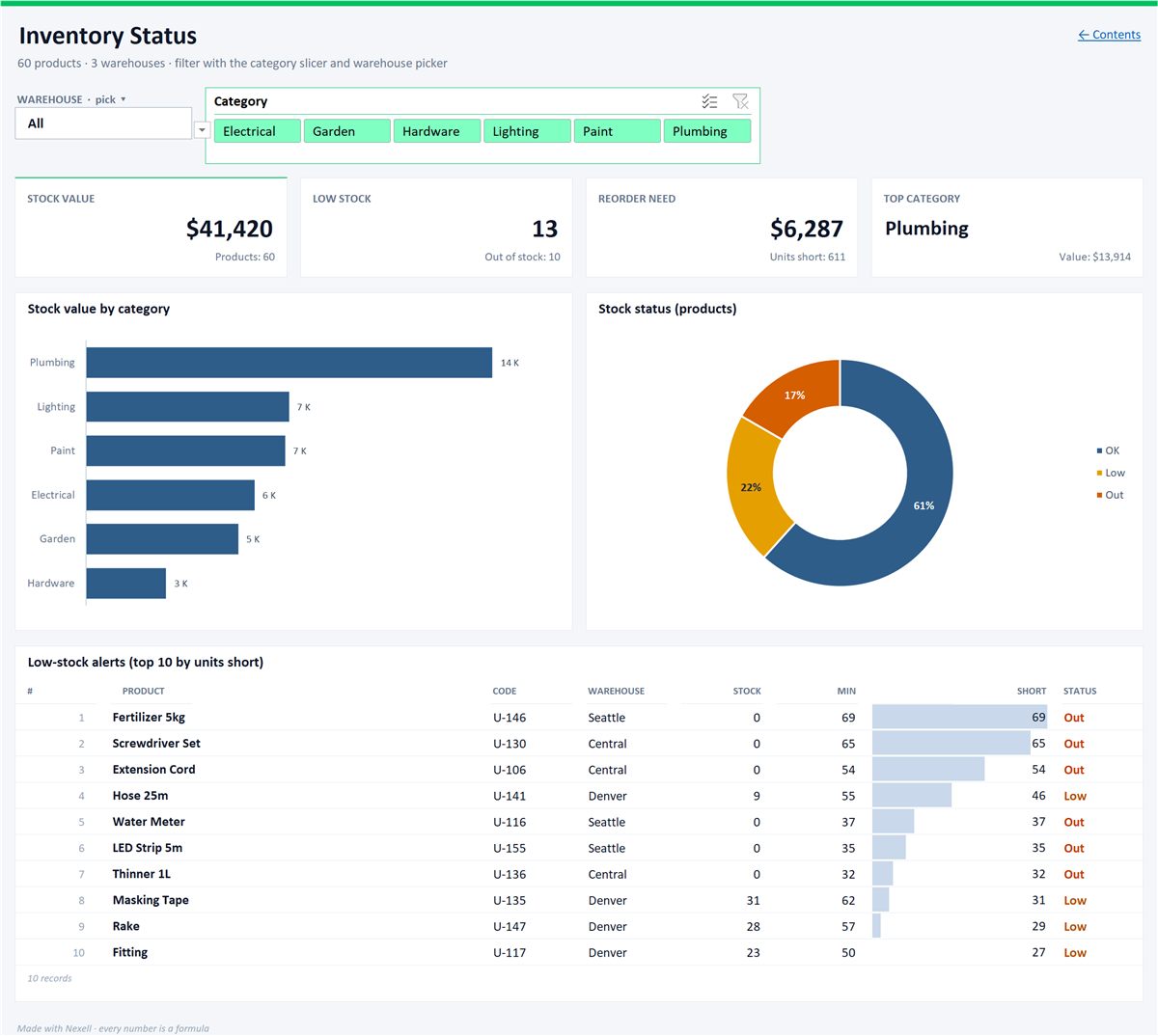
Excelの在庫状況ダッシュボード
在庫不足アラート、カテゴリのスライサー、倉庫の選択。
Nexellの特長
Nexellのここが違います
Excel 標準のルール
色はセルに固定されず、Excel の条件付き書式ルールとしてファイルに書き込まれます。値が変われば色も変わります。
$ 記号で悩まなくていい
「在庫が安全在庫より少ない」という文が、正しく固定された =$D2<$E2 のルールになり、すべての行に適用されます。
行全体か、セルだけか
「行を赤くして」は行全体、「金額列で 5,000 未満を黄色に」は該当セルだけに色を付けます。
バー、スケール、重複
データバー、カラースケール、重複する値の強調も入力で追加でき、どれも Excel で編集できます。
まずプレビュー、それから適用
依頼はまず画面に表示され、承認するまで表もファイルも変わりません。すべての手順は元に戻せます。
一覧は保存されません
貼り付けたテキストとファイルは処理中だけサーバーのメモリに置かれ、ディスク、データベース、ログには書き込まれません。読み取りのために AI サービス提供事業者へ送信されますが、学習には使われません。テキスト内の個人情報は先にマスクされ、PDF はそのまま送られます。詳細(英語)
制限事項
始める前に知っておきたいこと
- 日付による色付けはプレビューを確認してください。 「期限が今日より前の行を赤に」のような依頼は絞り込みと解釈されることがあります。プレビューで行が削除されるなら適用しないでください。期限が C 列なら、Excel で =$C2<TODAY() の数式ルールも使えます。
- 色は名前で選びます。 赤、緑、黄、青などの名前が通じます。別の色合いが必要なら、Excel のルールの管理でルールを編集してください。
- ルールは現在の行が対象です。 ルールはダウンロードした表の範囲(A2:E9 など)に書かれます。Excel で下に追加した行には、「適用先」の範囲を広げてください。
- 依頼は AI が理解します。 多くの言語で入力できます。理解できない依頼は適用されず、クレジットも消費しません。AI が使えないときに働く Nexell 独自のエンジンは、英語とトルコ語以外の依頼を理解できません。
- サイズの上限: 無料プランでは 1 つの表は最大 5,000 行、ファイルは最大 10 MB です。
よくある質問
Excel の条件付き書式に関するよくある質問
条件付き書式で行全体に色を付けるには?
見出しを除く表全体を選び、ホーム > 条件付き書式 > 新しいルールで数式の使用を選び、最初のデータ行を基準に条件を書きます: =$D2<$E2。列文字の前に $ を付け、行番号の前には付けません。書式で塗りつぶしの色を選びます。
条件付き書式に IF の数式は必要ですか?
必要ありません。ルールの数式そのものが条件で、TRUE を返すと書式が適用されます。=IF($D2<$E2,TRUE,FALSE) ではなく =$D2<$E2 と書けば十分です。複数の条件には AND や OR を使います: =AND($D2<$E2,$C2="HQ")。
条件付き書式を別のセルにコピーするには?
ルールのあるセルを選び、ホームタブの「書式のコピー/貼り付け」で対象のセルにドラッグします。または「ルールの管理」を開き、ルールの「適用先」ボックスの範囲を広げます。
Nexell が付けた色は、Excel で値を変えると更新されますか?
はい。色はセルへの固定の塗りつぶしではなく、Excel の条件付き書式ルールとして書かれます。値を変えると書式が再計算され、ルールは「ルールの管理」から編集・削除できます。
Nexell で条件付き書式を追加するのに何クレジットかかりますか?
表への変換と各コマンドは 1,000 行まで 1 クレジットです。Excel としてのダウンロードにクレジットは不要で、無料プランは月 3 回、有料プランは無制限です。理解できない依頼はクレジットを消費しません。無料プランは月 30 クレジット、カードは不要です。