文章 → Excel数式
Excel関数ジェネレーター
「売上 = 数量 * 単価」や「各行が売上合計に占める割合を計算」と入力してください。Nexellが列名から数式を組み立て、結果をすぐに表示し、ダウンロードするファイルには生きたExcel数式として書き込みます。対応する495関数すべてを、英語名でもトルコ語名でも使えます。
無料アカウント · カード不要 · 毎月30クレジット · まだ登録したくない場合はテキストを貼り付けて試す
使い方
Excel関数ジェネレーターの使い方
-
1
表を用意
リストを貼り付けるか、PDF、Excel、CSV、Wordファイルをアップロードします。列の見出しが、数式で使う名前になります。
-
2
必要なことを伝える
等式(「売上 = 数量 * 単価」)、依頼(「数量で順位付け」)、またはIF、SUMIF、XLOOKUPを使った数式を書きます。AIは多くの言語の依頼を理解します。
-
3
プレビューを確認して適用
Nexellは理解した内容と、追加する列を表示します。「適用」を押すまで何も変わらず、各ステップは元に戻せます。
-
4
生きた数式をダウンロード
追加した各列は.xlsxの中で本物の数式になるため、数値を変えると再計算されます。
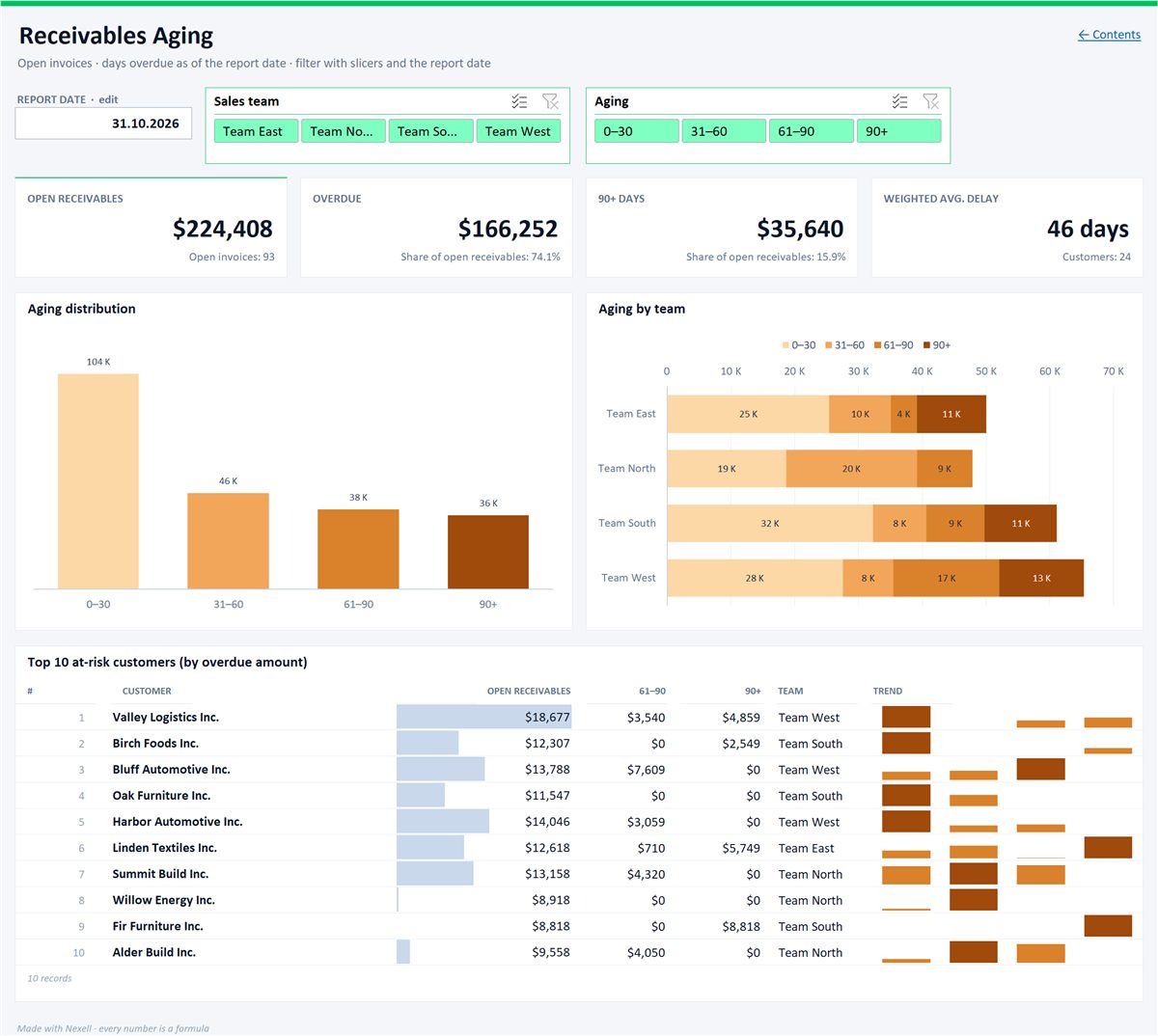
Excelの売掛金年齢表ダッシュボード
延滞期間の区分、リスク上位10社、レポート日の選択。スライサーで全体を絞り込めます。
Nexellの特長
Nexellのここが違います
プレビューしてから承認
AIが依頼を読み取り、Nexellが本物のExcel関数を書いて数式をプレビューします。「適用」を押すまで何も変わりません。
英語名でもトルコ語名でも
SUMIF(Region, [@Region], Sales)とETOPLA(Region; [@Region]; Sales)は同じExcel数式になります。カンマでもセミコロンでも使えます。
セル範囲ではなく列名
[@Units]はこの行の値、Unitsは列全体です。セルのアドレスは、Nexellがファイルに書き込みます。
使い続けられる数式
結果は貼り付けた値ではなく数式なので、数値を編集したあともブックは計算を続けます。
解説してくれる数式タブ
最初の数行で数式を試し、エラーを平易な言葉で確認し、各関数と引数の解説を得られます。数式タブにクレジットはかかりません。
適切な関数を探せる
ライブラリで「条件付き合計」や「VLOOKUP」を検索すると、英語名・トルコ語名、構文、短い説明が表示されます。
制限事項
始める前に知っておきたいこと
- 数式はツール内の表に限られます。 Prices!A:Bのように、取り込んでいないシートやファイルへの参照には対応していません。
- すべての言い回しを理解するわけではありません。 Nexellは推測せず、質問するか、できないと伝えます。この場合は無料です。「ボーナス = 数量 * 0.05」のような等式が最も確実な形です。
- プレビューを読んでください。 特殊な言い回しは別の作業と解釈されることがあります。「適用」を押すまで何も反映されません。
- ほとんどの言語に対応。 依頼内の個人情報は送信前にマスクされます(送信される内容)。AIが使えないときに動作するNexellのバックアップエンジンが読めるのは、英語とトルコ語だけです。
- 米国式の日付は要確認。 月が先の日付(09/14/2026)はまだ確実には認識されません。2026-09-14は本物のExcel日付になります。
- サイズの上限: 無料プランの表は5,000行まで、ファイルは10 MBまでです。依頼1回は1,000行につき1クレジットです。
よくある質問
Excel関数ジェネレーター:よくある質問
Excel関数ジェネレーターは無料ですか?
無料プランでは毎月30クレジットを、カードなしで利用できます。適用した依頼は1,000行につき1クレジットで、理解されなかった依頼は無料です。数式タブでの数式の作成・テスト・解説とダウンロードにクレジットはかかりません(無料プランは月3回)。
Excelの関数名を知っている必要はありますか?
いいえ。「数量で順位付け」のように結果を説明すれば、Nexellが関数を選びます。この例ではIFERRORの中にRANK.EQが入ります。関数名をご存じなら、英語またはトルコ語で入力してください。
どのExcel関数に対応していますか?
数学、統計、文字列、日付と時刻、論理、検索(VLOOKUP、XLOOKUP)、財務を含む11カテゴリ・495関数です。数式タブのライブラリには、各関数の英語名・トルコ語名、構文、短い説明が表示されます。
毎回同じ数式になりますか?
言い回しをAIが読み取るため、毎回一字一句同じとは限りません。Nexellは本物のExcel関数だけを使い、「列Revenueを追加(=[@Units] * [@Unit Price])」のように数式をプレビューして、承認した内容を保持します。
数式をExcelに取り込むには?
.xlsxファイルをダウンロードしてください。追加した各列は=C2*D2のようなセル参照を持つ本物のExcel数式で、見出し行は固定、フィルターは有効です。