Lời nói → Công thức Excel
Tạo công thức Excel
Gõ “Doanh thu = Số lượng * Đơn giá” hoặc “tính tỷ trọng của từng hàng trong tổng Doanh thu”. Nexell dựng công thức từ tên cột của bạn, hiện kết quả ngay và ghi vào tệp tải về dưới dạng công thức Excel thật. Cả 495 hàm được hỗ trợ đều dùng được với tên tiếng Anh hoặc tiếng Thổ Nhĩ Kỳ.
Tài khoản miễn phí · không cần thẻ · 30 credit mỗi tháng · Chưa muốn đăng ký? Dán văn bản và thử ngay
Cách hoạt động
Trình tạo công thức Excel hoạt động thế nào
-
1
Đưa bảng của bạn vào
Dán một danh sách, hoặc tải lên tệp PDF, Excel, CSV hay Word. Tiêu đề cột trở thành tên bạn dùng trong công thức.
-
2
Nói rõ bạn cần gì
Viết một phương trình (“Doanh thu = Số lượng * Đơn giá”), một yêu cầu (“xếp hạng theo Số lượng”) hoặc một công thức với IF, SUMIF hay XLOOKUP. AI hiểu yêu cầu bằng nhiều ngôn ngữ.
-
3
Xem trước, rồi áp dụng
Nexell cho thấy điều nó đã hiểu và cột nó sẽ thêm. Không có gì thay đổi cho đến khi bạn bấm Xác nhận và áp dụng, và mọi bước đều hoàn tác được.
-
4
Tải về công thức thật
Mỗi cột được thêm là một công thức thật trong tệp .xlsx, nên nó tự tính lại khi số của bạn thay đổi.
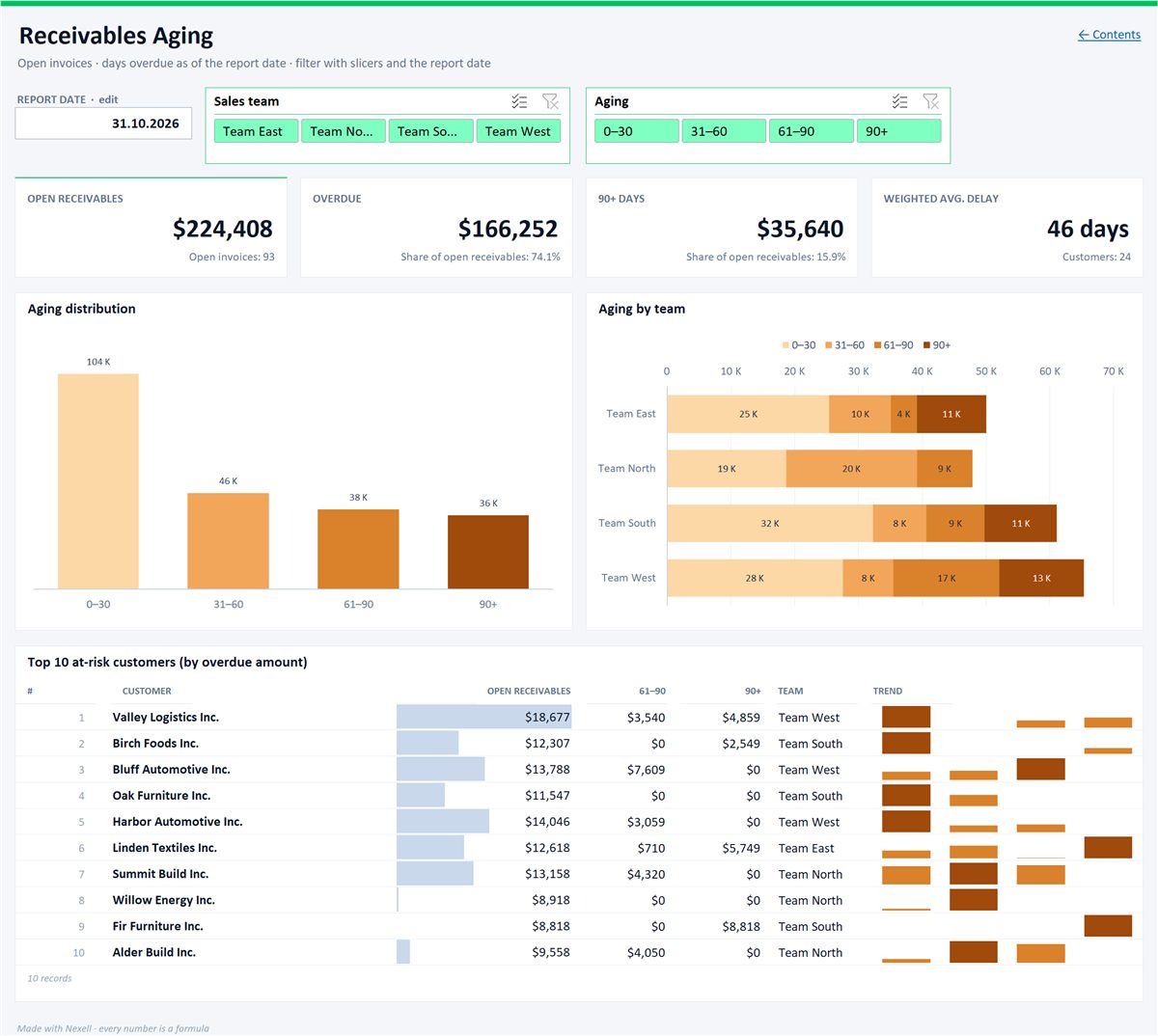
Bảng điều khiển tuổi nợ phải thu trong Excel
Nhóm quá hạn, 10 khách hàng rủi ro nhất và ô chọn ngày báo cáo; các bộ cắt lát lọc toàn bộ.
Vì sao chọn Nexell
Nexell khác biệt ở đâu
Xem trước, rồi duyệt
AI đọc yêu cầu của bạn; Nexell viết các hàm Excel thật và cho xem trước công thức. Không có gì thay đổi cho đến khi bạn bấm Xác nhận và áp dụng.
Tên hàm tiếng Anh hoặc tiếng Thổ Nhĩ Kỳ
SUMIF(Region, [@Region], Sales) và ETOPLA(Region; [@Region]; Sales) cho ra cùng một công thức Excel. Dấu phẩy hay chấm phẩy đều dùng được.
Tên cột, không phải vùng ô
[@Units] là giá trị của hàng này còn Units là cả cột. Nexell ghi địa chỉ ô vào tệp giúp bạn.
Công thức vẫn tiếp tục hoạt động
Kết quả là công thức chứ không phải giá trị dán, nên sổ tính tiếp tục tính toán sau khi bạn sửa các con số.
Tab Công thức giải thích cho bạn
Thử công thức trên vài hàng đầu, xem lỗi bằng lời dễ hiểu và nhận giải thích về từng hàm và đối số. Tab Công thức không tốn credit.
Tìm đúng hàm
Tìm trong thư viện “tính tổng có điều kiện” hoặc “VLOOKUP” để xem tên tiếng Anh và tiếng Thổ Nhĩ Kỳ, cú pháp và mô tả ngắn.
Giới hạn
Điều nên biết trước khi bắt đầu
- Công thức chỉ giới hạn trong các bảng của công cụ. Tham chiếu đến một trang tính hoặc tệp bạn chưa đưa vào, chẳng hạn
Prices!A:B, chưa được hỗ trợ. - Không phải cách diễn đạt nào cũng được hiểu. Nexell hỏi lại hoặc báo rõ thay vì đoán, và không tốn phí. Một phương trình như “Thưởng = Số lượng * 0,05” là dạng an toàn nhất.
- Hãy đọc bản xem trước. Một câu lạ có thể bị hiểu thành việc khác; không có gì được áp dụng cho đến khi bạn bấm Xác nhận và áp dụng.
- Hầu hết các ngôn ngữ đều dùng được. Dữ liệu cá nhân trong yêu cầu được che đi trước khi gửi; công cụ dự phòng của Nexell, dùng khi AI không khả dụng, chỉ đọc tiếng Anh và tiếng Thổ Nhĩ Kỳ.
- Kiểm tra lại ngày tháng. Ngày viết tháng trước (09/14/2026) hiện chưa được nhận dạng đáng tin cậy; 2026-09-14 trở thành ngày Excel thật.
- Giới hạn kích thước: Gói Miễn phí: bảng tối đa 5.000 hàng và tệp tối đa 10 MB. Mỗi yêu cầu tốn 1 credit cho mỗi 1.000 hàng.
Câu hỏi thường gặp
Trình tạo công thức Excel: các câu hỏi thường gặp
Trình tạo công thức Excel có miễn phí không?
Gói Miễn phí có 30 credit mỗi tháng, không cần thẻ. Mỗi yêu cầu được áp dụng tốn 1 credit cho mỗi 1.000 hàng, còn yêu cầu không được hiểu thì miễn phí. Viết, thử và giải thích công thức trong tab Công thức, cũng như tải về, không tốn credit (gói Miễn phí: 3 lượt tải mỗi tháng).
Tôi có cần biết tên hàm Excel không?
Không. Hãy mô tả kết quả, chẳng hạn “xếp hạng theo Số lượng”, và Nexell chọn hàm: ở đây là RANK.EQ nằm trong IFERROR. Nếu bạn biết hàm, hãy gõ tên tiếng Anh hoặc tiếng Thổ Nhĩ Kỳ.
Những hàm Excel nào được hỗ trợ?
495 hàm trong 11 nhóm, gồm toán học, thống kê, văn bản, ngày và giờ, logic, tra cứu (VLOOKUP, XLOOKUP) và tài chính. Thư viện của tab Công thức hiển thị tên tiếng Anh và tiếng Thổ Nhĩ Kỳ, cú pháp và mô tả ngắn của từng hàm.
Lần nào tôi cũng nhận được cùng một công thức chứ?
Không phải lúc nào cũng giống từng chữ, vì AI đọc cách diễn đạt của bạn. Nexell chỉ dùng các hàm Excel thật, cho xem trước công thức, chẳng hạn “Đã thêm cột Doanh thu (=[@Số lượng] * [@Đơn giá])”, và giữ lại điều bạn đã duyệt.
Làm thế nào để đưa công thức vào Excel?
Tải tệp .xlsx về. Mỗi cột được thêm là một công thức Excel thật với tham chiếu ô như =C2*D2, hàng tiêu đề được cố định và bộ lọc đã bật.
Liên quan
Thêm việc Excel bạn có thể làm bằng cách gõ
- Tự động hóa ExcelBiến tệp thành bảng, rồi thêm công thức, bảng tổng hợp và biểu đồ bằng cách gõ.
- Văn bản sang ExcelTách một danh sách đã dán thành các cột gọn gàng.
- CSV sang ExcelĐúng dấu phân cách, giữ nguyên ký tự.
- PDF sang ExcelBảng PDF thành bảng tính Excel gọn gàng, với số là số.
- Hóa đơn sang ExcelPDF hóa đơn và ảnh biên lai gộp trong một bảng.
- Ảnh sang ExcelẢnh chụp hoặc ảnh màn hình của một bảng, được đọc bằng OCR.
- Đối chiếu không cần VLOOKUP
- Thuế GTGT trong Excel
Đừng đi tìm đúng công thức nữa.
Công cụ tạo công thức Excel của bạn: tạo tài khoản miễn phí, đưa bảng vào và gõ điều bạn muốn.
Dùng thử miễn phí