دليل Excel · التنسيق الشرطي
التنسيق الشرطي في Excel
يلوّن التنسيق الشرطي الخلية تلقائيًا حسب قيمتها: يحمرّ المبلغ الذي يتجاوز الحد، ويلفت النظر المخزون الذي ينزل عن المستوى الحرج. نشرح في هذا الدليل القواعد الجاهزة في Excel وتلوين الصف كاملًا بصيغة وإدارة القواعد، ثم نضيف القاعدة نفسها في Nexell بجملة واحدة.
حساب مجاني • بدون بطاقة • 30 رصيدًا شهريًا • لا تريد التسجيل الآن؟ الصق نصًا وجرّبه
كيف يعمل
كيف تطبّق التنسيق الشرطي في Excel
-
1
حدّد النطاق
حدّد الخلايا المراد تلوينها. ولتلوين الصف كاملًا حدّد الجدول كله دون صف العناوين (في المثال أدناه A2:E9). تُكتب القاعدة بالنسبة إلى أول خلية في التحديد (الخلية النشطة).
-
2
اختر قاعدة جاهزة
ضمن الصفحة الرئيسية > التنسيق الشرطي > قواعد تمييز الخلايا قواعد مثل أكبر من وأصغر من وبين والقيم المكررة. اكتب الحد واختر اللون من القائمة.
-
3
اكتب صيغة للصف
اختر قاعدة جديدة > استخدام صيغة لتحديد الخلايا المراد تنسيقها، ثم اكتب =$D2<$E2. تجعل علامة $ قبل حرف العمود كل خلية تنظر إلى العمودين D وE، ولأن رقم الصف بلا $ تفحص القاعدة في كل صف صفّه هو.
-
4
اختر التنسيق وأدِر القواعد
من زر تنسيق اختر لون التعبئة ثم موافق. ولتعديل القاعدة أو تغيير ترتيبها أو حذفها افتح التنسيق الشرطي > إدارة القواعد.
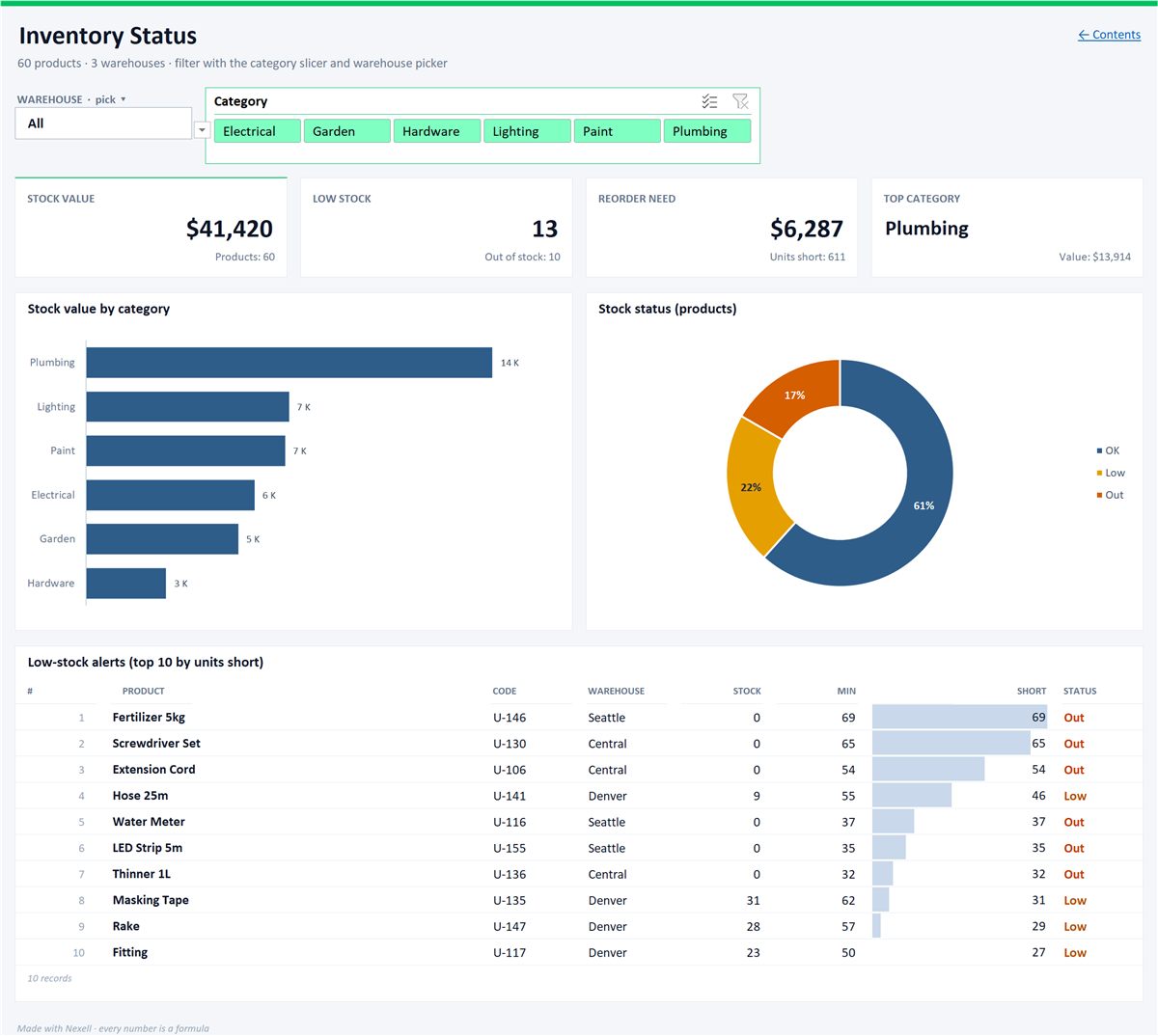
لوحة حالة المخزون في Excel
تنبيهات المخزون المنخفض ومقطّع للفئات ومحدد للمستودع.
لماذا Nexell
ما الذي يميّز Nexell
قاعدة Excel الأصلية
لا يُثبَّت اللون في الخلية؛ بل تُكتب قاعدة تنسيق شرطي أصلية في الملف. وحين تتغيّر القيمة يتغيّر اللون.
بلا عناء علامة $
تتحول جملة «المتوفر أقل من الحد الأدنى للمخزون» إلى قاعدة =$D2<$E2 مثبّتة بشكل صحيح وتُطبَّق على كل الصفوف.
صف كامل أو خلية فقط
«لوّن الصفوف بالأحمر» يلوّن الصف كاملًا، و«لوّن بالأصفر ما كان أقل من 5٬000 في عمود المبلغ» يلوّن تلك الخلايا فقط.
أشرطة ومقاييس وتكرار
تُضاف أيضًا بالكتابة أشرطة البيانات ومقاييس الألوان وتمييز القيم المكررة، ويمكن تعديل كل منها في Excel.
المعاينة أولًا ثم التطبيق
يظهر كل طلب على الشاشة أولًا، ولا يتغيّر الجدول أو الملف قبل موافقتك. وكل خطوة يمكن التراجع عنها.
قائمتك لا تُحفَظ
يبقى النص الملصوق والملف في ذاكرة خادمنا أثناء المعالجة فقط، ولا يُكتبان على قرص أو قاعدة بيانات أو سجلات. يُرسَلان إلى مزوّد خدمة الذكاء الاصطناعي لدينا لقراءتهما ولا يُستخدمان في التدريب. تُخفى البيانات الشخصية داخل النص أولًا، أما ملف PDF فيُرسَل كما هو. التفاصيل (بالإنجليزية)
الحدود
ما يجب أن تعرفه قبل البدء
- راجع المعاينة عند التلوين حسب التاريخ. طلب مثل «لوّن بالأحمر الصفوف التي استحقاقها قبل اليوم» قد يُفهم تصفيةً. إن رأيت في المعاينة حذف صفوف فلا تنقر تطبيق. وإذا كان الاستحقاق في العمود C فيمكنك في Excel استخدام قاعدة الصيغة =$C2<TODAY().
- يُختار اللون باسمه. تُفهم أسماء مثل الأحمر والأخضر والأصفر والأزرق. وإن أردت درجة أخرى فعدّل القاعدة في Excel من إدارة القواعد.
- القاعدة تغطي الصفوف الحالية. تُكتب القاعدة على نطاق الجدول الذي تنزّله (مثل A2:E9). وللصفوف التي تضيفها في Excel أسفل الجدول وسّع نطاق «تنطبق على».
- الذكاء الاصطناعي يفهم طلبك. يمكنك الكتابة بلغات كثيرة؛ الطلب الذي لا يُفهم لا يُنفَّذ ولا يستهلك رصيدًا. أما محرّك Nexell الخاص الذي يعمل عند تعذّر الذكاء الاصطناعي فلا يفهم إلا الإنجليزية والتركية.
- حدود الحجم: في الخطة المجانية يصل الجدول الواحد إلى 5٬000 صف كحد أقصى، والملف إلى 10 ميغابايت.
الأسئلة الشائعة
أسئلة عن التنسيق الشرطي في Excel
كيف ألوّن الصف كاملًا بالتنسيق الشرطي؟
حدّد الجدول كله دون العناوين، وافتح الصفحة الرئيسية > التنسيق الشرطي > قاعدة جديدة، واختر خيار استخدام صيغة، واكتب الشرط بالنسبة إلى أول صف بيانات: =$D2<$E2. ضع $ قبل حرف العمود ولا تضعه قبل رقم الصف، ثم اختر لون التعبئة من تنسيق.
هل أحتاج إلى صيغة IF في التنسيق الشرطي؟
لا. صيغة القاعدة هي بذاتها شرط، ويُطبَّق التنسيق عندما تُرجع TRUE. اكتب =$D2<$E2 بدل =IF($D2<$E2,TRUE,FALSE). ولعدة شروط استخدم AND أو OR: =AND($D2<$E2,$C2="HQ").
كيف أنسخ التنسيق الشرطي إلى خلايا أخرى؟
حدّد الخلية ذات القاعدة واسحب بأداة نسخ التنسيق في علامة التبويب الصفحة الرئيسية إلى الخلايا الهدف. أو افتح إدارة القواعد ووسّع النطاق في مربع «تنطبق على» للقاعدة.
هل يتحدّث لون Nexell في Excel عند تغيير القيمة؟
نعم. لا يُكتب اللون تعبئةً ثابتة في الخلية بل قاعدة تنسيق شرطي أصلية في Excel. وعند تغيير القيمة يُعاد حساب التنسيق، ويمكنك تعديل القاعدة أو حذفها من إدارة القواعد.
كم رصيدًا يكلّف إضافة تنسيق شرطي في Nexell؟
التحويل إلى جدول وكل أمر يكلّفان رصيدًا واحدًا لكل 1٬000 صف. تنزيل ملف Excel لا يستهلك رصيدًا؛ وللخطة المجانية 3 تنزيلات شهريًا، وللخطط المدفوعة تنزيلات غير محدودة. الطلب الذي لا يُفهم لا يستهلك رصيدًا. الخطة المجانية 30 رصيدًا شهريًا بلا بطاقة.
ذو صلة
طرق أخرى لإدخال بياناتك إلى Excel
- الجدول المحوريجمّع الصفوف واحصل على الإجماليات في جدول محوري.
- دالة VLOOKUPطابِق قائمتين بعمود مشترك واكتشف الفروق.
- مولّد صيغ Excelصِف الحساب واحصل على صيغة Excel تعمل.
- حساب ضريبة القيمة المضافةافصل الصافي والضريبة عن الإجمالي بصيغ حقيقية.
- CSV إلى Excelالفاصل الصحيح، والحروف سليمة.
- PDF إلى Excelجداول من النصوص أو ملفات PDF الممسوحة، مع فصل الأعمدة.
أضف قاعدة اللون بلا صيغ.
أنشئ حسابًا مجانيًا، وألصق قائمتك، واكتب القاعدة بجملة واحدة، ونزّل ملف Excel.
جرّب مجانًا