کلمه ← فرمول اکسل
فرمولساز Excel
بنویسید «درآمد = تعداد * قیمت واحد» یا «سهم هر سطر از جمع کل درآمد را حساب کن». Nexell فرمول را از نام ستونهای شما میسازد، نتیجه را فوراً نشان میدهد و آن را بهصورت فرمول زندهٔ Excel در دانلود شما مینویسد. هر ۴۹۵ تابع پشتیبانیشده با نام انگلیسی یا ترکیشان کار میکنند.
حساب رایگان • بدون کارت • ۳۰ اعتبار در ماه • هنوز آماده ثبتنام نیستید؟ متنی را بچسبانید و امتحان کنید
روش کار
فرمولساز Excel چگونه کار میکند
-
1
جدولتان را بیاورید
فهرستی بچسبانید یا فایل PDF، Excel، CSV یا Word بارگذاری کنید. عنوان ستونها نامهایی میشوند که در فرمولها به کار میبرید.
-
2
بگویید چه میخواهید
معادله (درآمد = تعداد * قیمت واحد)، درخواست («بر اساس تعداد رتبه بده») یا فرمول با IF، SUMIF یا XLOOKUP بنویسید. هوش مصنوعی درخواستها را به زبانهای زیادی میفهمد.
-
3
پیشنمایش را ببینید، سپس اعمال کنید
Nexell نشان میدهد چه فهمیده و کدام ستون را اضافه میکند. تا «اعمال» را نزنید چیزی تغییر نمیکند و هر گام قابل بازگشت است.
-
4
فرمولهای زنده را دانلود کنید
هر ستون اضافهشده در فایل .xlsx فرمول واقعی Excel است، پس با تغییر عددهایتان دوباره محاسبه میشود.
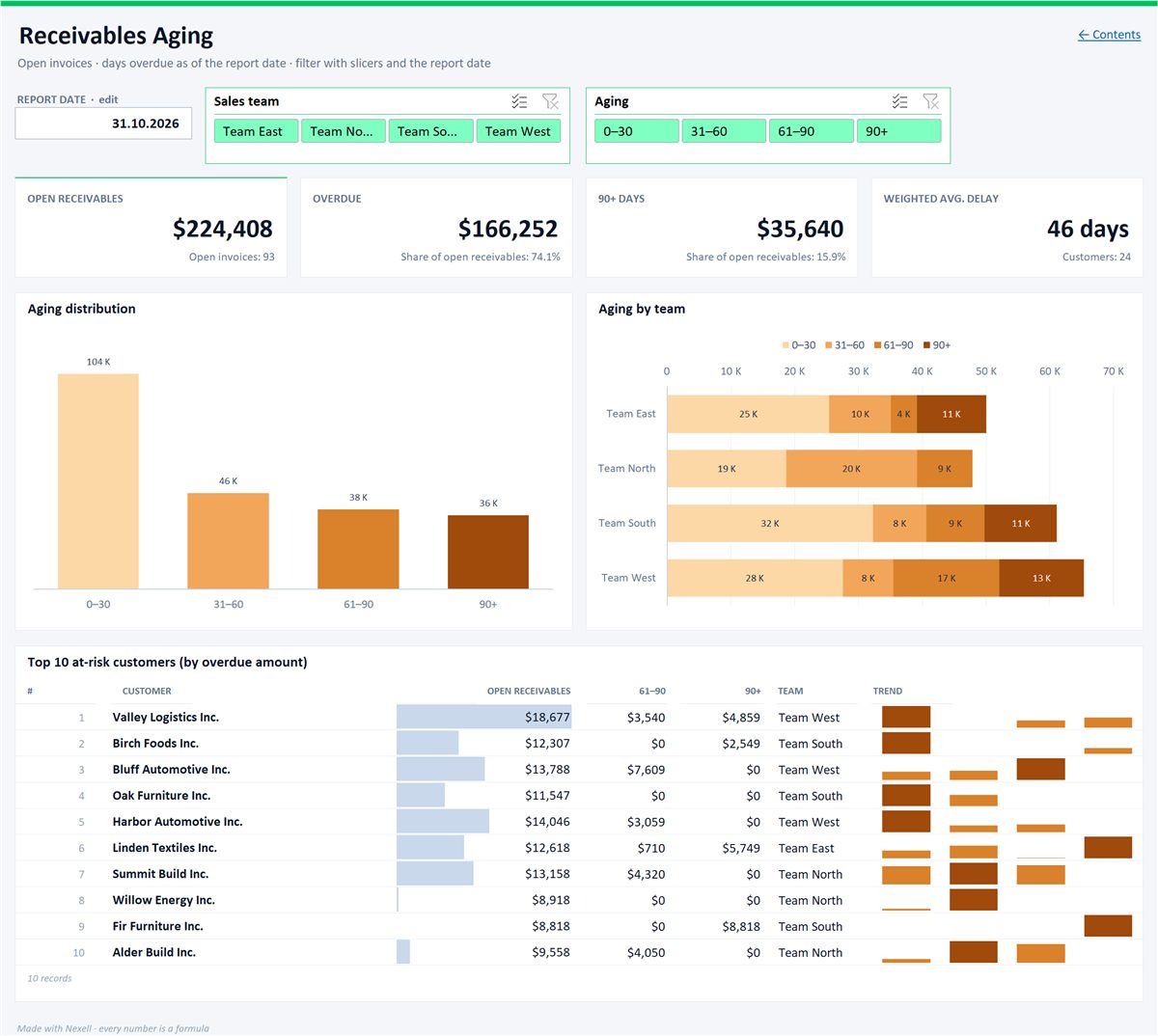
داشبورد سن مطالبات در اکسل
بازههای معوق، ۱۰ مشتری پرریسک و انتخاب تاریخ گزارش؛ برشدهندهها همهچیز را فیلتر میکنند.
چرا Nexell
Nexell چه تفاوتی دارد
پیشنمایش، سپس تأیید
هوش مصنوعی درخواست شما را میخواند؛ Nexell تابعهای واقعی Excel مینویسد و فرمول را پیشنمایش میکند. تا «اعمال» را نزنید چیزی تغییر نمیکند.
نام تابع انگلیسی یا ترکی
SUMIF(Region, [@Region], Sales) و ETOPLA(Region; [@Region]; Sales) یک فرمول Excel میشوند. ویرگول و نقطهویرگول هر دو کار میکنند.
نام ستون، نه محدودهٔ سلول
[@Units] مقدار همین سطر است و Units کل ستون. Nexell نشانی سلولها را بهجای شما در فایل مینویسد.
فرمولهایی که کار میکنند
نتیجهها فرمولاند نه مقدار چسباندهشده، پس ورکبوک پس از ویرایش عددها هم محاسبه را ادامه میدهد.
زبانهٔ فرمول که توضیح میدهد
فرمول را روی سطرهای اول آزمایش کنید، خطاها را با زبان ساده ببینید و توضیح هر تابع و آرگومان را بگیرید. زبانهٔ فرمول اعتبار مصرف نمیکند.
تابع درست را پیدا کنید
در کتابخانه دنبال «جمع شرطی» یا «VLOOKUP» بگردید تا نام انگلیسی و ترکی، ساختار و توضیح کوتاه را ببینید.
محدودیتها
پیش از شروع بهتر است بدانید
- فرمولها به جدولهای داخل ابزار محدودند. ارجاع به برگه یا فایلی که نیاوردهاید، مثل Prices!A:B، پشتیبانی نمیشود.
- هر عبارتی فهمیده نمیشود. Nexell بهجای حدس زدن میپرسد یا میگوید، بدون هزینه. معادلهای مثل «پاداش = تعداد * 0.05» مطمئنترین شکل است.
- پیشنمایش را بخوانید. جملهٔ غیرمعمول ممکن است کار دیگری فهمیده شود؛ تا «اعمال» را نزنید چیزی انجام نمیشود.
- بیشتر زبانها کار میکنند. دادههای شخصی در درخواستها پیش از ارسال پنهانسازی میشود (چه چیزی فرستاده میشود)؛ موتور پشتیبان Nexell که هنگام در دسترس نبودن هوش مصنوعی استفاده میشود فقط انگلیسی و ترکی میخواند.
- تاریخهای سبک آمریکایی را بررسی کنید. تاریخهایی که ماه در ابتدای آنهاست (09/14/2026) هنوز مطمئن شناخته نمیشوند؛ 2026-09-14 به تاریخ واقعی Excel تبدیل میشود.
- محدودیت حجم: جدولهای طرح رایگان تا ۵٬۰۰۰ سطر و فایلها تا ۱۰ مگابایت. هر درخواست برای هر ۱٬۰۰۰ سطر ۱ اعتبار مصرف میکند.
پرسشهای متداول
فرمولساز Excel: پرسشهای متداول
آیا فرمولساز Excel رایگان است؟
طرح رایگان ماهانه ۳۰ اعتبار میدهد، بدون کارت. هر درخواست اعمالشده برای هر ۱٬۰۰۰ سطر ۱ اعتبار مصرف میکند و درخواستِ نافهمیده رایگان است. نوشتن، آزمایش و توضیح فرمول در زبانهٔ فرمول، و دانلود، اعتبار مصرف نمیکنند (طرح رایگان: ۳ دانلود در ماه).
آیا باید نام تابعهای Excel را بلد باشم؟
نه. نتیجه را توصیف کنید، مثلاً «بر اساس تعداد رتبه بده»، و Nexell تابعها را انتخاب میکند: اینجا RANK.EQ داخل IFERROR. اگر تابع را میشناسید، به انگلیسی یا ترکی تایپش کنید.
کدام تابعهای Excel پشتیبانی میشوند؟
۴۹۵ تابع در ۱۱ دسته، از جمله ریاضی، آماری، متنی، تاریخ و زمان، منطقی، جستوجو (VLOOKUP، XLOOKUP) و مالی. کتابخانهٔ زبانهٔ فرمول نام انگلیسی و ترکی، ساختار و توضیح کوتاه هر کدام را نشان میدهد.
آیا هر بار همان فرمول را میگیرم؟
همیشه کلمهبهکلمه نه، چون هوش مصنوعی عبارت را میخواند. Nexell فقط تابعهای واقعی Excel به کار میبرد، فرمول را پیشنمایش میکند، مثلاً «ستون Revenue اضافه شد (=[@Units] * [@Unit Price])»، و آنچه را تأیید کنید نگه میدارد.
فرمول را چگونه به Excel ببرم؟
فایل .xlsx را دانلود کنید. هر ستون اضافهشده فرمول واقعی Excel با ارجاع سلولی مثل =C2*D2 است، سطر عنوان ثابت و فیلترها فعالاند.
مرتبط
راههای دیگر برای آوردن داده به Excel
- اتوماسیون Excelجدول محوری و نمودار از یک جملهٔ تایپشده.
- متن به Excelفهرست چسباندهشده را به ستونهای نام، تلفن و مبلغ تقسیم کنید.
- CSV به Excelجداکنندهٔ درست، حروف سالم.
- PDF به Excelجدول از متن یا PDF اسکنشده، با ستونهای جدا.
- فاکتور به Excelاقلام فاکتورهای PDF، ادغامشده در یک جدول.
- عکس به Excelعکس یا اسکرینشات یک جدول، با OCR خوانده میشود.
- تابع VLOOKUP
- محاسبهٔ مالیات بر ارزش افزوده
دیگر دنبال فرمول درست نگردید.
فرمولساز Excel شما: حساب رایگان بسازید، جدولتان را بیاورید و بنویسید چه میخواهید.
رایگان امتحان کنید