فاکتور ← اکسل
فاکتورها را به جدول Excel تبدیل کنید
اقلام فاکتور PDF را به یک صفحهگسترده تمیز ببرید، هر فیلد در ستون خودش و هر مبلغ بهصورت عدد. هوش مصنوعی هر فاکتور را میخواند؛ چند فاکتور را بیندازید تا یک جدول شوند.
حساب رایگان • بدون کارت • ۳۰ اعتبار در ماه • هنوز آماده ثبتنام نیستید؟ متنی را بچسبانید و امتحان کنید
روش کار
تبدیل فاکتور به Excel چگونه انجام میشود
-
1
PDFها را بیندازید
ابزار را با حساب رایگان باز کنید و یک فاکتور یا دستهای از آنها را بیندازید. هر صفحهٔ PDF که خوانده شود ۱ اعتبار مصرف میکند و اگر خواندن شکست بخورد برمیگردد.
-
2
بگویید چه میخواهید
مثلاً «اقلام در یک جدول، با شمارهٔ فاکتور». هوش مصنوعی هر فاکتور را میخواند؛ جمعکل و نشانیها مگر خواسته شود سطر نمیشوند.
-
3
تبدیل و مرتبسازی
آنچه لازم دارید تایپ کنید، مثلاً «یک سطر جمع اضافه کن». هر تغییر ابتدا پیشنمایش میشود و با زدن «اعمال» انجام میشود.
-
4
فایل .xlsx را دانلود کنید
سطر عنوان ثابت است، فیلترها فعالاند و جمعها فرمول SUBTOTAL هستند. دانلود اعتبار مصرف نمیکند.
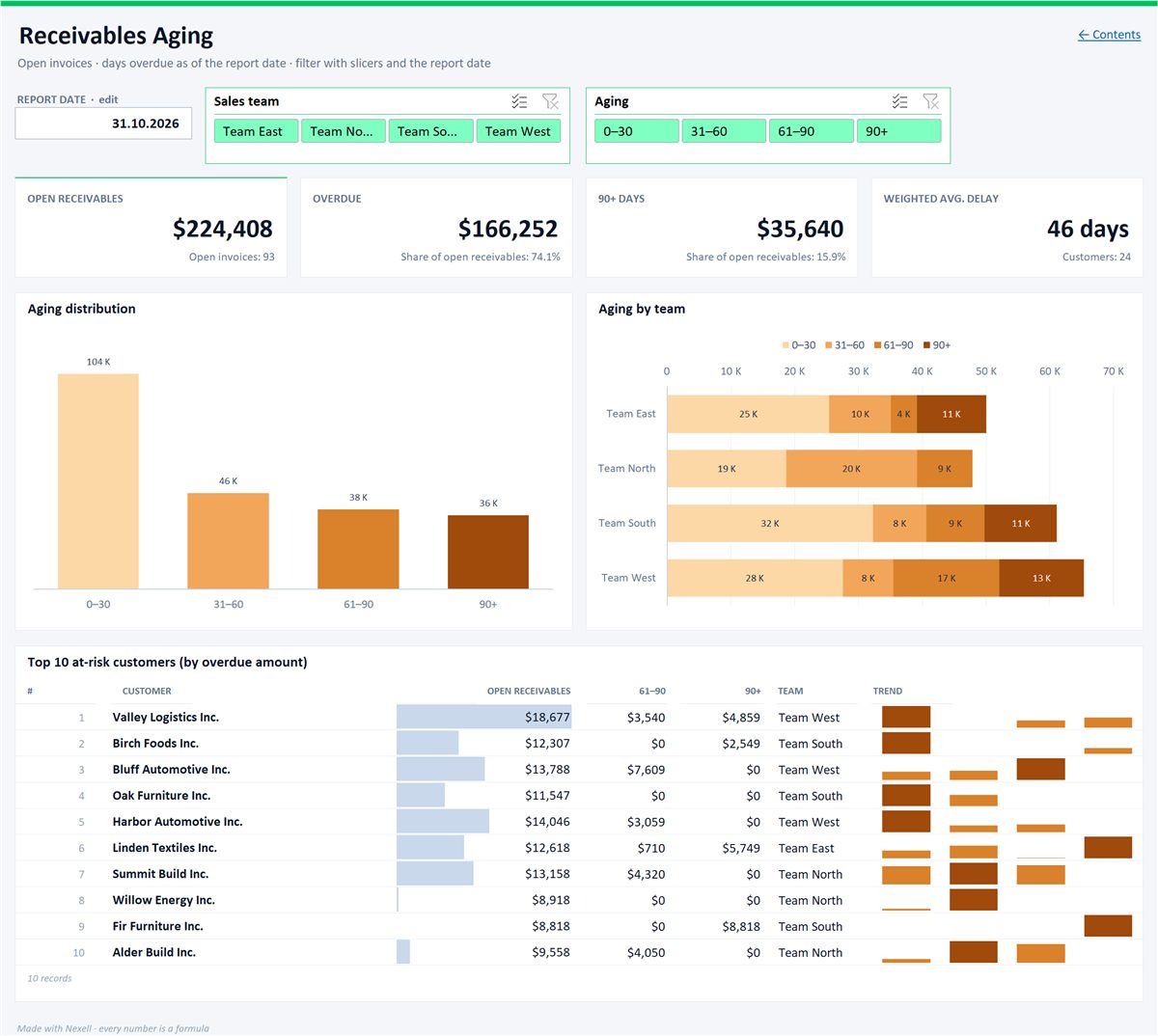
داشبورد سن مطالبات در اکسل
بازههای معوق، ۱۰ مشتری پرریسک و انتخاب تاریخ گزارش؛ برشدهندهها همهچیز را فیلتر میکنند.
چرا Nexell
Nexell چه تفاوتی دارد
اقلام، نه رونوشت کل صفحه
هوش مصنوعی اقلام را میخواند و سربرگ و کادر جمعها را کنار میگذارد؛ مقادیری که در PDF پیدا نکند در ستون «Check» علامت میخورند.
عدد، عدد میماند
مبلغ 64.50 به سلول عددی با قالب پولی تبدیل میشود، آمادهٔ جمع و فیلتر.
یک دسته، یک جدول
اقلام چند فاکتور در یک جدول مینشینند؛ شمارهٔ فاکتور را بخواهید تا ببینید هر سطر از کجاست.
فرمولهایی که میتوانید ادامه دهید
جمعها SUBTOTAL و ستونهای محاسبهشده فرمول معمولیاند. در Excel تعدادی را عوض کنید، جمعها هم تغییر میکنند.
پیشنمایش پیش از هر تغییر
هر ویرایشی که تایپ میکنید پیشنمایش میشود و فقط با تأیید شما اعمال میشود. هر گام قابل بازگشت است.
فاکتورهای شما نگهداری نمیشوند
فقط هنگام پردازش در حافظه میمانند و هرگز روی دیسک نیستند. برای خواندن به ارائهدهندهٔ هوش مصنوعی ما در ایالات متحده میروند که با آنها آموزش نمیبیند؛ دادههای شخصی داخل PDF را نمیتوان پنهانسازی کرد. جزئیات (به انگلیسی)
محدودیتها
پیش از شروع بهتر است بدانید
- جزئیات فاکتور را بخواهید. اگر شمارهٔ فاکتور، تاریخ یا فروشنده را در هر سطر میخواهید، در درخواستتان بنویسید.
- هوش مصنوعی ممکن است اشتباه بخواند. ستون «Check» فقط نشان میدهد مقدار در فاکتور هست، نه اینکه در ستون درست قرار دارد؛ عنوانها و مبلغها را بررسی کنید.
- تاریخهای سبک آمریکایی را بررسی کنید. تاریخها با روز در ابتدا خوانده میشوند، پس ۰۹/۰۲/۲۰۲۶ ممکن است ۹ فوریه شود.
- رسیدها را دقیق بررسی کنید. چاپ کمرنگ ممکن است اشتباه خوانده شود و خلاصهٔ رسید در موتور جایگزین برای رسیدهای ترکی ساخته شده است.
- زبانهای دیگر. OCR و موتور جایگزین ما فقط انگلیسی و ترکی میخوانند؛ پس مقادیر اسکنهای زبانهای دیگر ممکن است علامتدار برسند.
- محدودیت حجم: جدولهای طرح رایگان تا ۵٬۰۰۰ سطر و فایلها تا ۱۰ مگابایت (طرحهای پولی ۵۰ تا ۱۰۰ مگابایت). PDFهای دارای رمز باز نمیشوند.
پرسشهای متداول
تبدیل فاکتور به Excel: پرسشهای متداول
آیا تبدیل فاکتور به Excel رایگان است؟
طرح رایگان ماهانه ۳۰ اعتبار میدهد، بدون کارت. هر صفحهٔ PDF که خوانده شود ۱ اعتبار مصرف میکند؛ تبدیل و هر دستور برای هر ۱٬۰۰۰ سطر ۱ اعتبار. دانلود اعتبار مصرف نمیکند (در طرح رایگان ۳ دانلود در ماه).
آیا میتوانم چند فاکتور را در یک صفحهگسترده ترکیب کنم؟
بله. PDFها را با هم بیندازید؛ هوش مصنوعی اقلام آنها را در یک جدول مینویسد. شمارهٔ فاکتور را بخواهید تا منبع هر سطر را ببینید.
آیا با فاکتورهای اسکنشده کار میکند؟
بله، در همهٔ طرحها. هوش مصنوعی صفحهها و عکسهای اسکنشده را میخواند؛ OCR روی سرور ما متن آنها را استخراج میکند تا Nexell مقادیر را بررسی کند. هر صفحه ۱ اعتبار مصرف میکند و اگر متنی بیرون نیاید برمیگردد.
آیا میتوانم رسیدها را به Excel تبدیل کنم؟
بله. هوش مصنوعی عکس را میخواند و میتواند هر رسید را در یک سطر بگذارد (تاریخ، فروشگاه، مالیات، جمع)؛ مبلغهای کمرنگ را با رسید مقایسه کنید. هر عکس ۱ اعتبار مصرف میکند.
آیا فاکتورهای من ذخیره میشوند؟
نه توسط Nexell: فایلها فقط هنگام پردازش در حافظه میمانند. متن درخواست و جزئیات کار (نه جدولها و فایلها) در دورهٔ توسعه ۹۰ روز نگهداری میشود.
مرتبط
راههای دیگر برای آوردن داده به Excel
- PDF به Excelجدول از متن یا PDF اسکنشده، با ستونهای جدا.
- عکس به Excelعکس یا اسکرینشات یک جدول، با OCR خوانده میشود.
- فرمولساز Excelمحاسبه را توصیف کنید و فرمول Excel کارا بگیرید.
- اتوماسیون Excelجدول محوری و نمودار از یک جملهٔ تایپشده.
- CSV به Excelجداکنندهٔ درست، حروف سالم.
- واتساپ به Excelچت خروجیگرفتهشده بهصورت جدول سفارش یا مخاطب.
- محاسبهٔ مالیات بر ارزش افزوده
دیگر ردیفهای فاکتور را دستی در Excel تایپ نکنید.
حساب رایگان بسازید، فاکتورها را بیندازید و یک جدول تمیز دانلود کنید.
رایگان امتحان کنید