Facture → Excel
Convertir des factures en tableaux Excel
Sortez les lignes d’une facture PDF pour les mettre dans un tableur propre, chaque champ dans sa colonne et chaque montant enregistré comme un nombre. L’IA lit chaque facture ; déposez-en plusieurs et elles forment un seul tableau.
Compte gratuit · sans carte · 30 crédits par mois · Pas encore prêt à vous inscrire ? Collez du texte et essayez
Comment ça marche
Convertir une facture en Excel
-
1
Déposez les PDF
Ouvrez l’outil avec un compte gratuit et déposez une facture ou un lot. Chaque page de PDF lue coûte 1 crédit, restitué si la lecture échoue.
-
2
Dites ce qu’il vous faut
Par exemple « lignes de facture dans un seul tableau, avec le numéro de facture ». L’IA lit chaque facture ; les totaux et les adresses ne sont pas repris comme lignes sauf demande.
-
3
Convertissez et mettez en forme
Écrivez ce qu’il vous faut, comme « ajouter une ligne de total ». Chaque modification s’affiche d’abord en aperçu et s’applique au clic sur Appliquer.
-
4
Téléchargez le .xlsx
La ligne d’en-tête est figée, les filtres sont activés et les totaux sont des formules SOUS.TOTAL. Le téléchargement ne coûte aucun crédit.
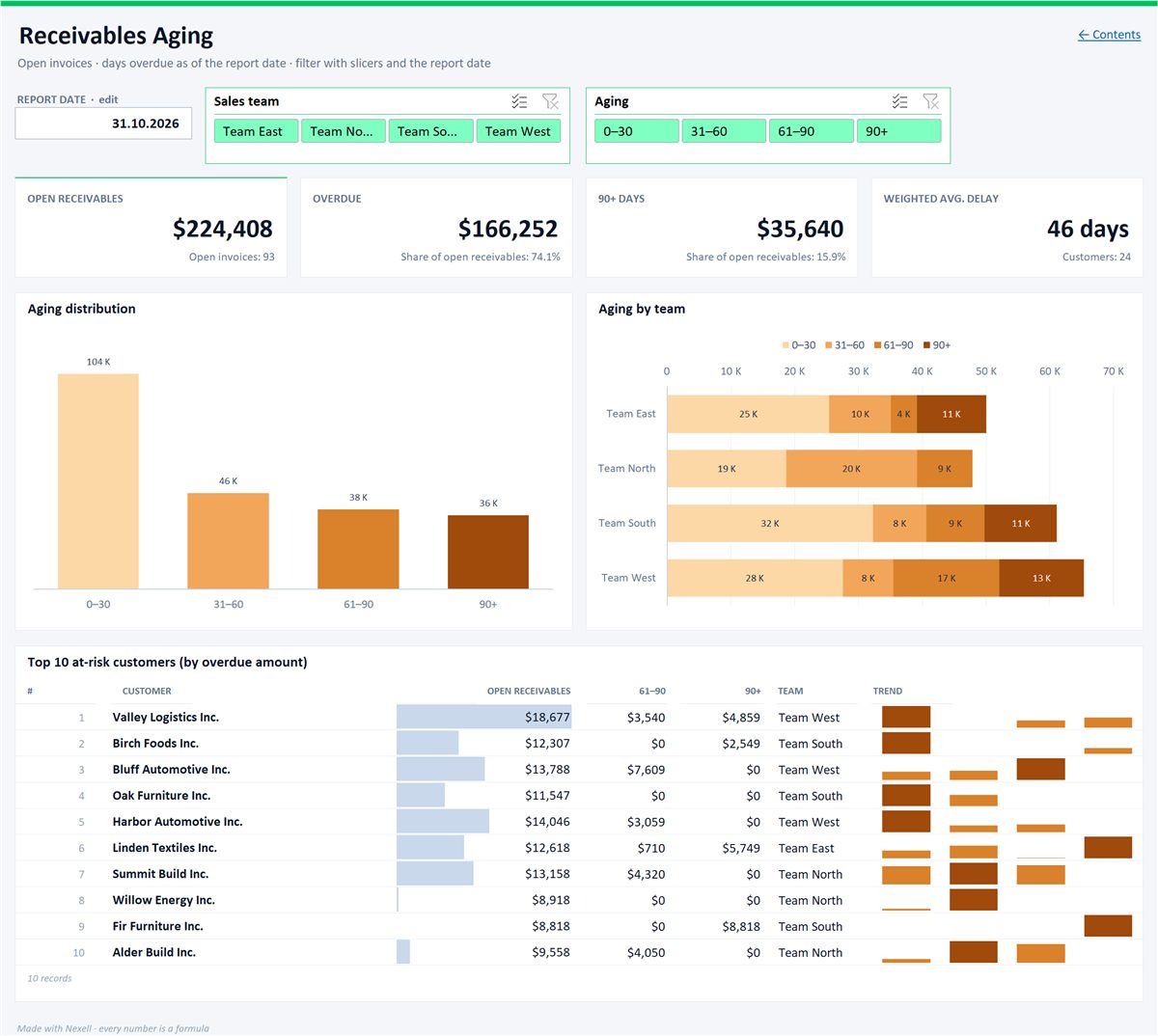
Balance âgée des créances dans Excel
Tranches d'échéance, 10 clients les plus à risque et sélecteur de date ; les segments filtrent tout.
Pourquoi Nexell
Ce que Nexell fait autrement
Des lignes de facture, pas un vidage de page
L’IA lit les lignes et laisse de côté l’en-tête et le bloc de totaux ; les valeurs introuvables dans le PDF sont signalées dans une colonne Check.
Les nombres restent des nombres
64,50 € devient une cellule numérique au format monétaire, prête à être additionnée et filtrée.
Un lot devient un seul tableau
Les lignes de plusieurs factures arrivent dans un seul tableau ; demandez le numéro de facture pour voir d’où vient chaque ligne.
Des formules que vous pouvez réutiliser
Les totaux sont des SOUS.TOTAL et les colonnes calculées de simples formules. Changez une quantité dans Excel et les totaux suivent.
Aperçu avant tout changement
Chaque modification que vous écrivez s’affiche en aperçu et ne s’applique qu’après votre validation. Chaque étape peut être annulée.
Vos factures ne sont pas conservées
Elles restent en mémoire uniquement pendant le traitement, jamais sur disque. Pour être lues, elles sont transmises à notre prestataire d’IA aux États-Unis, qui ne s’en sert pas pour l’entraînement ; les données personnelles d’un PDF ne peuvent pas être masquées. Détails (en anglais)
Limites
À savoir avant de commencer
- Demandez les détails de la facture. Si vous voulez le numéro, la date ou le fournisseur sur chaque ligne, précisez-le dans votre demande.
- L’IA peut se tromper. La colonne Check indique seulement si une valeur figure dans la facture, pas si elle est dans la bonne colonne ; vérifiez les en-têtes et les montants.
- Vérifiez les dates à l’américaine. Les dates sont lues jour d’abord : 09/02/2026 peut devenir le 9 février.
- Vérifiez bien les tickets de caisse. Une impression pâlie peut être mal lue, et le résumé de ticket du moteur de secours est conçu pour les tickets turcs.
- Autres langues. Notre OCR et le moteur de secours ne lisent que l’anglais et le turc : les valeurs de scans dans d’autres langues peuvent arriver signalées.
- Limites de taille : plan gratuit : tableaux jusqu’à 5 000 lignes et fichiers jusqu’à 10 Mo (plans payants 50 à 100 Mo). Les PDF protégés par mot de passe ne peuvent pas être ouverts.
FAQ
Facture en Excel : questions fréquentes
La conversion d’une facture en Excel est-elle gratuite ?
Le plan gratuit offre 30 crédits par mois, sans carte bancaire. Chaque page de PDF lue coûte 1 crédit ; la conversion et chaque demande coûtent 1 crédit par tranche de 1 000 lignes. Le téléchargement ne coûte aucun crédit (3 téléchargements par mois en gratuit).
Puis-je réunir plusieurs factures dans un seul tableur ?
Oui. Déposez les PDF ensemble ; l’IA écrit leurs lignes dans un seul tableau. Demandez le numéro de facture pour voir la source de chaque ligne.
Cela fonctionne-t-il avec les factures scannées ?
Oui, avec tous les plans. L’IA lit les pages scannées et les photos ; un OCR sur notre serveur en extrait le texte pour que Nexell puisse vérifier les valeurs. Chaque page coûte 1 crédit, restitué si aucun texte n’est obtenu.
Puis-je convertir des tickets de caisse en Excel ?
Oui. L’IA lit la photo et peut mettre chaque ticket sur une ligne (date, magasin, taxe, total) ; vérifiez les montants pâlis avec le ticket. Chaque photo coûte 1 crédit.
Mes factures sont-elles stockées ?
Pas par Nexell : les fichiers restent en mémoire uniquement pendant le traitement. Le texte des demandes et les détails des tâches (pas les tableaux ni les fichiers) sont conservés 90 jours pendant la phase de développement.
À lire aussi
D’autres façons de faire entrer des documents dans Excel
- PDF en ExcelLes tableaux d’un PDF, texte ou scanné, en colonnes bien séparées.
- Image en ExcelPhoto ou capture d’écran d’un tableau, lue par OCR.
- Générateur de formule ExcelDécrivez le calcul et obtenez une formule Excel qui fonctionne.
- Automatisation ExcelFiltres, totaux, tableaux croisés dynamiques et graphiques en une phrase.
- CSV en ExcelLe bon séparateur, les caractères intacts.
- WhatsApp en ExcelUne discussion exportée, en tableau de commandes ou de contacts.
- Calculer la TVA dans Excel
Fini de retaper les lignes de facture dans Excel.
Créez un compte gratuit, déposez vos factures et téléchargez un seul tableau propre.
Essayer gratuitement