Mots → formule Excel
Générateur de formule Excel
Écrivez « Chiffre d’affaires = Unités * Prix unitaire » ou « calculer la part de chaque ligne dans le total ». Nexell construit la formule à partir des noms de vos colonnes, montre le résultat aussitôt et l’écrit dans votre téléchargement comme une formule Excel vivante. Les 495 fonctions prises en charge marchent par leur nom anglais ou turc.
Compte gratuit · sans carte · 30 crédits par mois · Pas encore prêt à vous inscrire ? Collez du texte et essayez
Comment ça marche
Comment fonctionne le générateur de formule Excel
-
1
Apportez votre tableau
Collez une liste ou importez un fichier PDF, Excel, CSV ou Word. Les en-têtes de colonnes deviennent les noms que vous utilisez dans les formules.
-
2
Dites ce qu’il vous faut
Écrivez une équation (« Chiffre d’affaires = Unités * Prix unitaire »), une demande (« classer par Unités ») ou une formule avec SI, SOMME.SI ou RECHERCHEX. L’IA comprend les demandes dans de nombreuses langues.
-
3
Regardez l’aperçu, puis appliquez
Nexell montre ce qu’il a compris et quelle colonne il va ajouter. Rien ne change avant votre clic sur Appliquer, et chaque étape peut être annulée.
-
4
Téléchargez des formules vivantes
Chaque colonne ajoutée est une vraie formule dans le fichier .xlsx : elle se recalcule quand vos nombres changent.
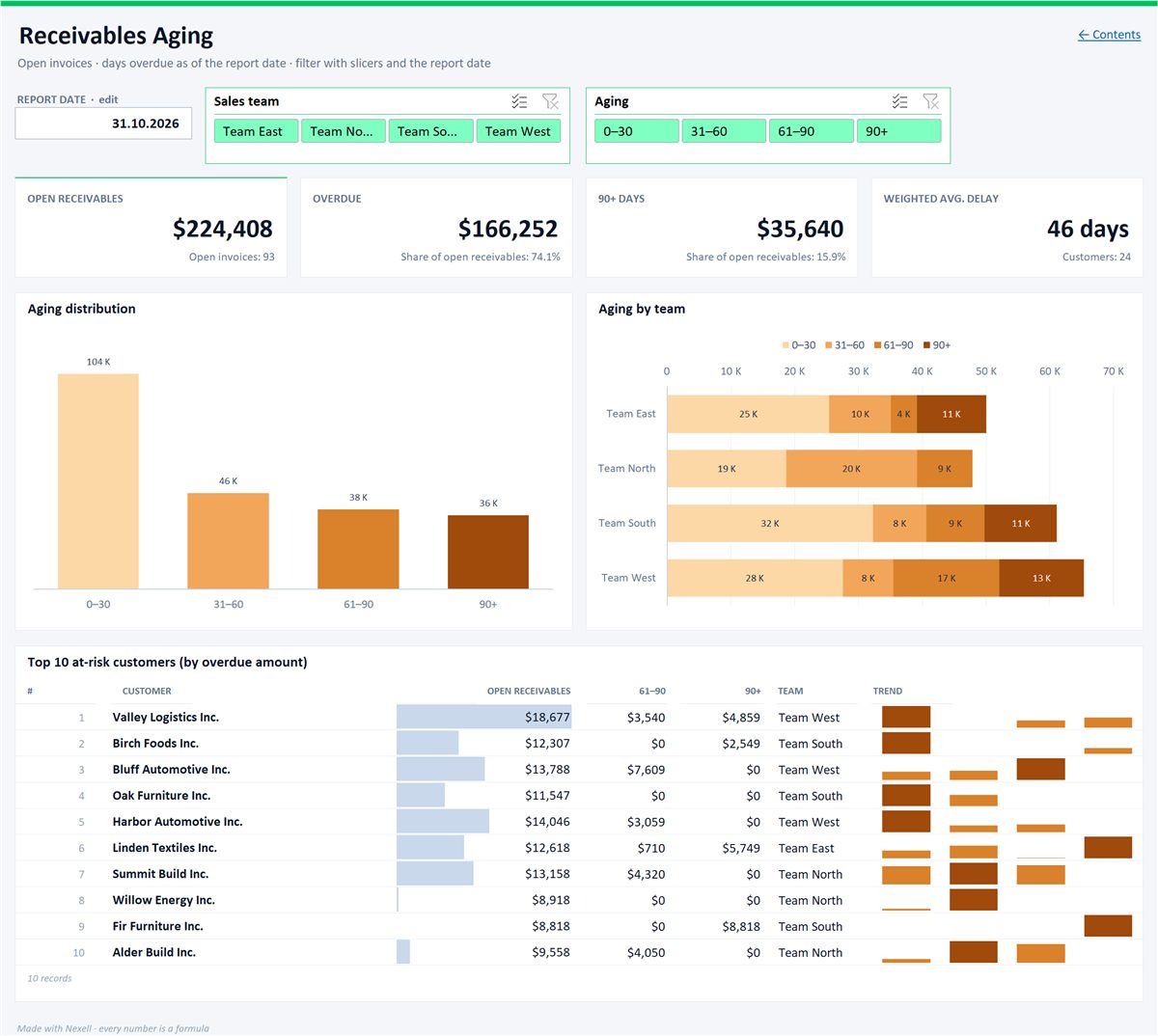
Balance âgée des créances dans Excel
Tranches d'échéance, 10 clients les plus à risque et sélecteur de date ; les segments filtrent tout.
Pourquoi Nexell
Ce que Nexell fait autrement
Aperçu, puis validation
L’IA lit votre demande ; Nexell écrit de vraies fonctions Excel et affiche la formule en aperçu. Rien ne change avant votre clic sur Appliquer.
Noms de fonctions anglais ou turcs
SUMIF(Region, [@Region], Sales) et ETOPLA(Region; [@Region]; Sales) donnent la même formule Excel. Virgules et points-virgules fonctionnent.
Des noms de colonnes, pas des plages de cellules
[@Unités] est la valeur de cette ligne et Unités la colonne entière. Nexell écrit pour vous les adresses de cellules dans le fichier.
Des formules qui continuent de fonctionner
Les résultats sont des formules, pas des valeurs collées : le classeur continue de calculer après modification des nombres.
Un onglet Formule qui explique
Testez une formule sur les premières lignes, lisez les erreurs en mots simples et obtenez l’explication de chaque fonction et argument. L’onglet Formule ne coûte aucun crédit.
Trouvez la bonne fonction
Cherchez dans la bibliothèque « somme conditionnelle » ou « RECHERCHEV » pour voir le nom anglais et turc, la syntaxe et une courte description.
Limites
À savoir avant de commencer
- Les formules se limitent aux tableaux de l’outil. Les références à une feuille ou à un fichier que vous n’avez pas importé, comme Prix!A:B, ne sont pas prises en charge.
- Toutes les formulations ne sont pas comprises. Nexell demande ou le dit au lieu de deviner, sans frais. Une équation comme « Prime = Unités * 0,05 » est la forme la plus sûre.
- Lisez l’aperçu. Une phrase inhabituelle peut être lue comme une autre tâche ; rien n’est appliqué avant votre clic sur Appliquer.
- La plupart des langues fonctionnent. Les données personnelles des demandes sont masquées avant l’envoi (ce qui est envoyé, en anglais) ; le moteur de secours de Nexell, utilisé quand l’IA est indisponible, ne lit que l’anglais et le turc.
- Vérifiez les dates à l’américaine. Les dates mois d’abord (09/14/2026) ne sont pas encore reconnues de façon fiable ; 2026-09-14 devient une vraie date Excel.
- Limites de taille : plan gratuit : tableaux jusqu’à 5 000 lignes et fichiers jusqu’à 10 Mo. Chaque demande coûte 1 crédit par tranche de 1 000 lignes.
FAQ
Générateur de formule Excel : questions fréquentes
Le générateur de formule Excel est-il gratuit ?
Le plan gratuit offre 30 crédits par mois, sans carte bancaire. Chaque demande appliquée coûte 1 crédit par tranche de 1 000 lignes, et une demande non comprise est gratuite. Écrire, tester et expliquer des formules dans l’onglet Formule, ainsi que télécharger, ne coûtent aucun crédit (plan gratuit : 3 téléchargements par mois).
Dois-je connaître les noms des fonctions Excel ?
Non. Décrivez le résultat, comme « classer par Unités », et Nexell choisit les fonctions : ici RANG.EGAL dans SIERREUR. Si vous connaissez la fonction, écrivez-la en anglais ou en turc.
Quelles fonctions Excel sont prises en charge ?
495 fonctions en 11 catégories, dont mathématiques, statistiques, texte, date et heure, logiques, recherche (RECHERCHEV, RECHERCHEX) et financières. La bibliothèque de l’onglet Formule montre pour chacune le nom anglais et turc, la syntaxe et une courte description.
Obtiendrai-je la même formule à chaque fois ?
Pas toujours mot pour mot, car l’IA lit la formulation. Nexell n’utilise que de vraies fonctions Excel, affiche la formule en aperçu, par exemple « Colonne Chiffre d’affaires ajoutée (=[@Unités] * [@Prix unitaire]) », et conserve ce que vous validez.
Comment récupérer la formule dans Excel ?
Téléchargez le fichier .xlsx. Chaque colonne ajoutée est une vraie formule Excel avec des références de cellules comme =C2*D2, la ligne d’en-tête est figée et les filtres sont activés.
À lire aussi
D’autres tâches Excel à faire en écrivant
- Automatisation ExcelFiltres, totaux, tableaux croisés dynamiques et graphiques en une phrase.
- Texte en ExcelUne liste collée, répartie en colonnes propres.
- CSV en ExcelLe bon séparateur, les caractères intacts.
- PDF en ExcelLes tableaux d’un PDF, texte ou scanné, en colonnes bien séparées.
- Facture en ExcelFactures PDF et photos de tickets dans un seul tableau.
- Image en ExcelPhoto ou capture d’écran d’un tableau, lue par OCR.
- RECHERCHEV sans formule
- Calculer la TVA dans Excel
Fini de chercher la bonne formule.
Votre créateur de formules Excel : créez un compte gratuit, apportez votre tableau et écrivez ce que vous voulez.
Essayer gratuitement