Guide Excel · mise en forme conditionnelle
Mise en forme conditionnelle Excel : colorer des lignes
La mise en forme conditionnelle colore une cellule selon sa valeur : un stock sous le seuil de réapprovisionnement saute aux yeux. Ce guide présente les règles prêtes d'Excel, la coloration d'une ligne entière par formule et la gestion des règles ; ensuite, nous ajoutons la même règle dans Nexell avec une phrase.
Compte gratuit · sans carte · 30 crédits par mois · Pas encore prêt à vous inscrire ? Collez du texte et essayez
Comment ça marche
Comment utiliser la mise en forme conditionnelle dans Excel
-
1
Sélectionnez la plage
Sélectionnez les cellules à colorer. Pour colorer des lignes entières, sélectionnez tout le tableau sans l'en-tête (A2:E9 dans l'exemple). La règle s'écrit par rapport à la cellule en haut à gauche de la sélection.
-
2
Choisissez une règle prête
Dans Accueil > Mise en forme conditionnelle > Règles de mise en surbrillance des cellules, vous trouvez Supérieur à, Inférieur à, Entre, Valeurs en double et d'autres. Saisissez le seuil et choisissez une couleur dans la liste.
-
3
Écrivez une formule pour la ligne
Choisissez Nouvelle règle > Utiliser une formule pour déterminer pour quelles cellules le format sera appliqué et saisissez <b>=$D2<$E2</b>. Le $ devant la lettre fait que chaque cellule regarde les colonnes D et E ; le numéro de ligne n'a pas de $, donc la règle teste sa propre ligne sur chaque ligne.
-
4
Choisissez le format et gérez la règle
Cliquez sur Format, choisissez une couleur de remplissage et validez. Pour modifier ou supprimer une règle, ouvrez Mise en forme conditionnelle > Gérer les règles.
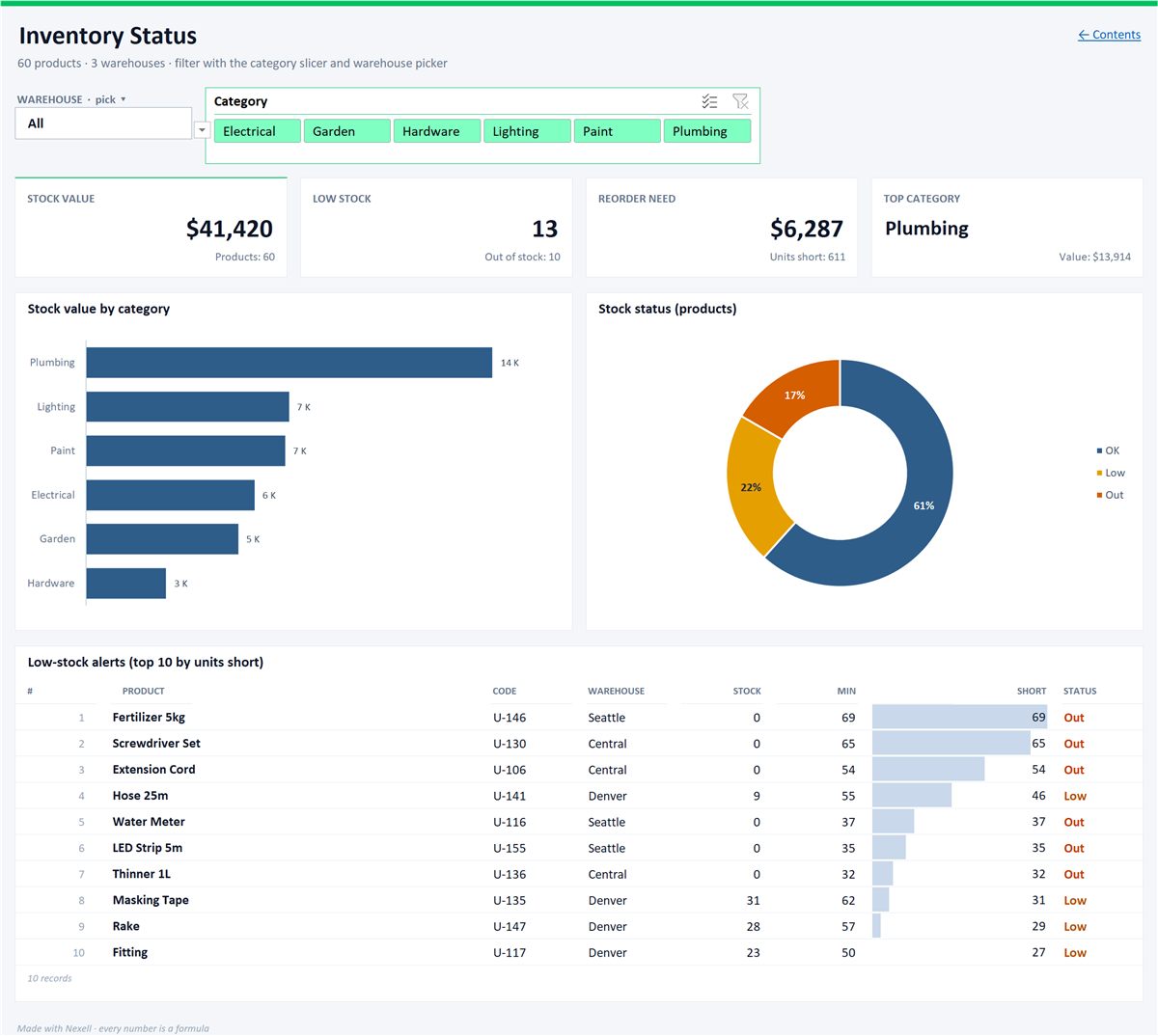
Tableau de bord des stocks dans Excel
Alertes de stock bas, segment par catégorie et sélecteur d'entrepôt.
Pourquoi Nexell
Ce que Nexell fait autrement
La règle propre à Excel
La couleur n'est pas figée dans la cellule : elle est écrite dans le fichier comme règle de mise en forme conditionnelle d'Excel. Quand la valeur change, la couleur change avec elle.
Sans vous battre avec les $
La phrase « En stock est inférieur à Seuil » devient une règle =$D2<$E2 correctement ancrée et appliquée à toutes les lignes.
D'abord vous voyez, ensuite vous appliquez
La demande s'affiche d'abord à l'écran ; elle n'est appliquée ni au tableau ni au fichier tant que vous ne l'approuvez pas. Chaque étape peut être annulée.
Limites
À savoir avant de commencer
- Vérifiez l'aperçu quand vous colorez selon des dates. Une demande comme « mets en rouge les lignes dont l'échéance est passée » peut être prise pour un filtre ; si l'aperçu indique que des lignes seraient supprimées, ne cliquez pas sur Appliquer. Dans Excel, vous pouvez aussi utiliser la règle <b>=$C2<AUJOURDHUI()</b>.
- La règle couvre les lignes actuelles. Elle est écrite pour la plage du tableau que vous téléchargez (par exemple A2:E9) ; pour des lignes ajoutées en dessous dans Excel, étendez la plage de la zone S'applique à.
- L'IA lit votre demande. Les demandes dans de nombreuses langues fonctionnent ; une demande non comprise n'est pas appliquée et ne consomme aucun crédit. Le moteur de secours, utilisé quand l'IA n'est pas disponible, ne lit que l'anglais et le turc.
- Confidentialité. Les données personnelles du texte sont masquées avant l'envoi au service d'IA (ce qui est envoyé, en anglais) ; le contenu des PDF et des images ne peut pas être masqué.
FAQ
Mise en forme conditionnelle : questions fréquentes
Comment colorer une ligne entière avec la mise en forme conditionnelle d'Excel ?
Sélectionnez tout le tableau sans l'en-tête, ouvrez Accueil > Mise en forme conditionnelle > Nouvelle règle, choisissez l'option de formule et écrivez la condition pour la première ligne de données : =$D2<$E2. Mettez le $ devant la lettre de colonne et non devant le numéro de ligne, puis choisissez la couleur de remplissage dans Format.
Faut-il la fonction SI dans la mise en forme conditionnelle ?
Non. La formule de la règle est déjà une condition : écrivez =$D2<$E2. Pour plusieurs conditions, utilisez ET ou OU, par exemple =ET($D2<$E2;$C2="Central").
La couleur ajoutée par Nexell se met-elle à jour dans Excel quand une valeur change ?
Oui. La couleur est écrite comme règle de mise en forme conditionnelle d'Excel, pas comme remplissage figé. Quand vous changez une valeur, le format est recalculé, et vous pouvez modifier ou supprimer la règle dans Gérer les règles.
Combien de crédits coûte l'ajout d'une mise en forme conditionnelle ?
La conversion d'un texte en tableau et chaque demande coûtent 1 crédit par tranche de 1 000 lignes. Le téléchargement ne coûte aucun crédit (offre gratuite : 3 par mois). L'offre gratuite donne 30 crédits par mois, sans carte.
À lire aussi
D’autres tâches Excel à faire en écrivant
Ajoutez la règle de couleur sans écrire de formule.
Créez un compte gratuit, collez votre liste et écrivez la règle en une phrase.
Essayer gratuitement