使用方法
Excel 公式生成器如何工作
-
1
带上你的表格
粘贴一份清单,或上传 PDF、Excel、CSV、Word 文件。列标题就是你在公式中使用的名称。
-
2
说出你的需求
写一个等式(“收入 = 数量 * 单价”)、一个请求(“按数量排名”),或使用 IF、SUMIF、XLOOKUP 的公式。AI 能理解多种语言的请求。
-
3
查看预览,再应用
Nexell 会显示它的理解以及要添加的列。点击“应用”之前不会有任何改动,而且每一步都可以撤销。
-
4
下载有效的公式
添加的每一列在 .xlsx 文件中都是真正的公式,所以数字变化时会重新计算。
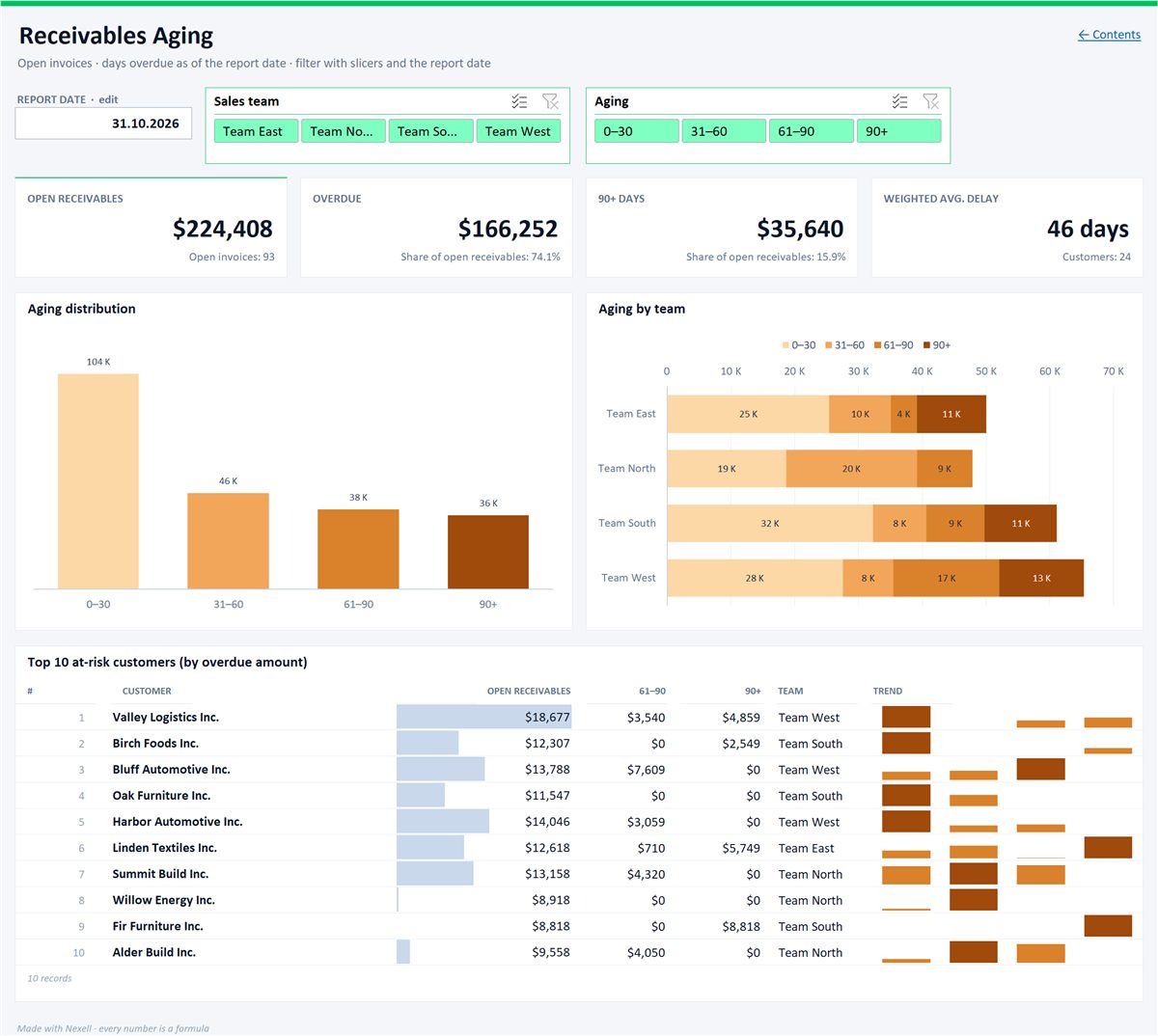
Excel 应收账款账龄仪表板
逾期区间、风险最高的 10 位客户和报告日期选择器;切片器可筛选全部内容。
为什么选 Nexell
Nexell 的不同之处
先预览,再确认
AI 读取你的请求;Nexell 写出真正的 Excel 函数并预览公式。点击“应用”之前不会有任何改动。
英文或土耳其语函数名
SUMIF(Region, [@Region], Sales) 和 ETOPLA(Region; [@Region]; Sales) 会变成同一个 Excel 公式。逗号和分号都可以。
用列名,而不是单元格区域
[@Units] 是这一行的值,Units 是整列。单元格地址由 Nexell 替你写进文件。
能持续工作的公式
结果是公式而不是粘贴的值,所以你修改数字之后,工作簿仍会继续计算。
会讲解的公式页
在前几行上测试公式,用平实的话看懂错误,并获得每个函数和参数的说明。公式页不消耗点数。
找到合适的函数
在函数库中搜索“条件求和”或“VLOOKUP”,查看英文名和土耳其语名、语法和简短说明。
使用限制
开始之前需要了解的事
- 公式仅限于工具中的表格。 不支持引用你没有带入的工作表或文件,例如 Prices!A:B。
- 并非每种说法都能理解。 Nexell 会提问或直接说明,而不是瞎猜,且不收费。“奖金 = 数量 * 0.05”这样的等式最稳妥。
- 请阅读预览。 不常见的句子可能被理解成另一项任务;点击“应用”之前不会应用任何内容。
- 大多数语言都可以。 请求中的个人数据在发送前会被遮蔽(发送的内容);AI 不可用时启用的 Nexell 备用引擎只能读英语和土耳其语。
- 核对美式日期。 月在前的日期(09/14/2026)目前还不能可靠识别;2026-09-14 会变成真正的 Excel 日期。
- 大小限制: 免费计划表格最多 5,000 行,文件最大 10 MB。每次请求按每 1,000 行消耗 1 点数。
常见问题
Excel 公式生成器:常见问题
Excel 公式生成器免费吗?
免费计划每月提供 30 点数,无需银行卡。每个已应用的请求按每 1,000 行消耗 1 点数,无法理解的请求免费。在公式页中编写、测试和讲解公式,以及下载,都不消耗点数(免费计划每月 3 次下载)。
我需要知道 Excel 函数名吗?
不需要。描述结果即可,例如“按数量排名”,Nexell 会选择函数:这里是套在 IFERROR 里的 RANK.EQ。如果你知道函数名,可以用英文或土耳其语输入。
支持哪些 Excel 函数?
11 个类别共 495 个函数,包括数学、统计、文本、日期和时间、逻辑、查找(VLOOKUP、XLOOKUP)和财务。公式页的函数库会显示每个函数的英文名和土耳其语名、语法和简短说明。
每次得到的公式都一样吗?
不一定逐字相同,因为 AI 会解读你的措辞。Nexell 只使用真正的 Excel 函数,会预览公式,例如“已添加列 Revenue(=[@Units] * [@Unit Price])”,并保留你确认的内容。
怎样把公式放进 Excel?
下载 .xlsx 文件。添加的每一列都是带有 =C2*D2 这类单元格引用的真正 Excel 公式,表头行已冻结,筛选已开启。