使用方法
发票转 Excel 的方法
-
1
拖入 PDF
用免费账户打开工具,拖入一张发票或一批发票。每读取一页 PDF 消耗 1 点数,读取失败则退还。
-
2
说出你的需求
例如“明细放进一张表,附上发票号码”。AI 逐张读取发票;除非你要求,合计和地址不会被当作行导入。
-
3
转换并整理
输入你的需求,例如“添加合计行”。每次修改都会先预览,点击“应用”后生效。
-
4
下载 .xlsx
表头行已冻结,筛选已开启,合计是 SUBTOTAL 公式。下载不消耗点数。
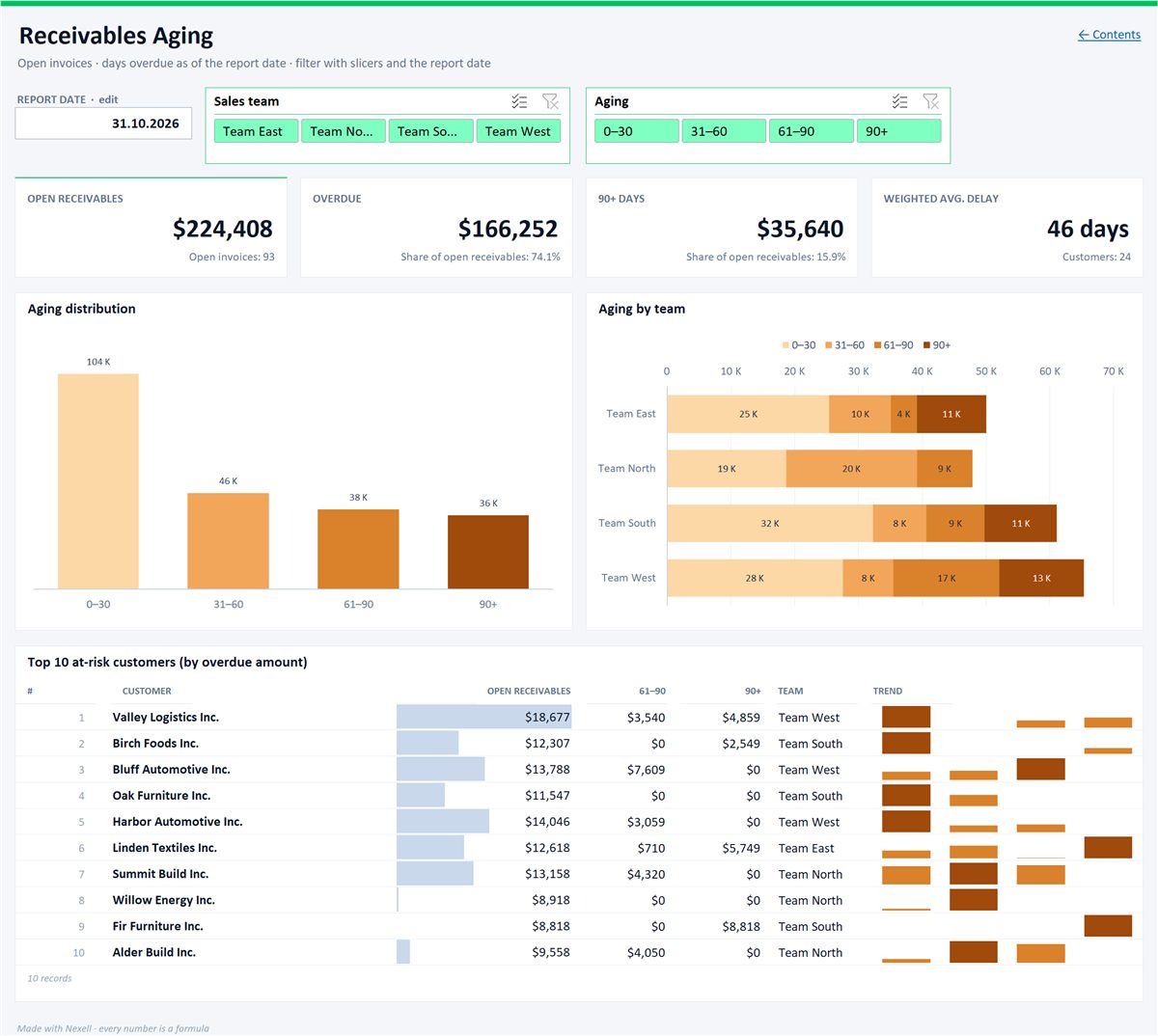
Excel 应收账款账龄仪表板
逾期区间、风险最高的 10 位客户和报告日期选择器;切片器可筛选全部内容。
为什么选 Nexell
Nexell 的不同之处
是明细,不是整页照搬
AI 读取明细,略去信头和合计框;在 PDF 中找不到的值会在“Check”列中标记。
数字仍是数字
“¥64.50”会变成带货币格式的数值单元格,可直接求和和筛选。
整批发票变成一张表
多张发票的明细汇入同一张表;要求加上发票号码,就能看出每一行来自哪里。
可以继续使用的公式
合计是 SUBTOTAL,计算列是普通公式。在 Excel 里改一个数量,合计会随之更新。
任何改动前先预览
你输入的每次编辑都会先预览,只有经你确认才会应用。每一步都可以撤销。
不保存你的发票
它们只在处理期间存在于内存中,不会写入磁盘。为了读取,它们会发送给我们位于美国的 AI 服务提供商,对方不会用它们训练模型;PDF 内的个人数据无法被遮蔽。详情(英文)
使用限制
开始之前需要了解的事
- 请求中写明发票信息。 如果希望每一行都带上发票号码、日期或供应商,请在请求里说明。
- AI 可能读错。 “Check”列只显示某个值是否出现在发票中,并不表示它位于正确的列;请检查表头和金额。
- 核对美式日期。 日期按“日在前”读取,所以 09/02/2026 可能变成 2 月 9 日。
- 仔细核对小票。 褪色的印刷可能被读错,而且备用引擎的小票汇总是为土耳其小票设计的。
- 其他语言。 我们的 OCR 和备用引擎只能读英语和土耳其语,因此其他语言扫描件的值可能带着标记送达。
- 大小限制: 免费计划表格最多 5,000 行,文件最大 10 MB(付费计划 50–100 MB)。无法打开有密码的 PDF。
常见问题
发票转 Excel:常见问题
发票转 Excel 免费吗?
免费计划每月提供 30 点数,无需银行卡。读取的每一页 PDF 消耗 1 点数;转换和每条命令按每 1,000 行消耗 1 点数。下载不消耗点数(免费计划每月 3 次下载)。
能把多张发票合并到一个电子表格吗?
可以。把 PDF 一起拖入;AI 会把它们的明细写入同一张表。要求加上发票号码,就能看到每一行的来源。
扫描版发票也能用吗?
可以,所有计划都支持。AI 读取扫描页面和照片,服务器上的 OCR 提取其文字,供 Nexell 核对数值。每页消耗 1 点数,若没有提取出文字则退还。
能把小票转成 Excel 吗?
可以。AI 读取照片,并能把每张小票放在一行(日期、商店、税额、合计);褪色的金额请对照小票核对。每张照片消耗 1 点数。
我的发票会被保存吗?
Nexell 不会保存:文件只在处理期间存在于内存中。请求文字和任务详情(不含表格或文件)在开发阶段保留 90 天。