使用方法
在 Excel 中设置条件格式的步骤
-
1
选择区域
选中要着色的单元格。要给整行上色,请选中除表头外的整张表(下例中是 A2:E9)。规则以所选区域左上角的单元格为基准来写。
-
2
选择内置规则
“开始 > 条件格式 > 突出显示单元格规则”下有“大于”“小于”“介于”“重复值”等规则。输入阈值,再从下拉列表中选颜色。
-
3
为整行写公式
选择“新建规则 > 使用公式确定要设置格式的单元格”,输入 =$D2<$E2。列字母前的 $ 让每个单元格都看 D 列和 E 列;行号前没有 $,所以规则在每一行都判断它自己所在的行。
-
4
选择格式并管理规则
在“格式”按钮中选择填充颜色,点击“确定”。要编辑、调整顺序或删除规则,请打开“条件格式 > 管理规则”。
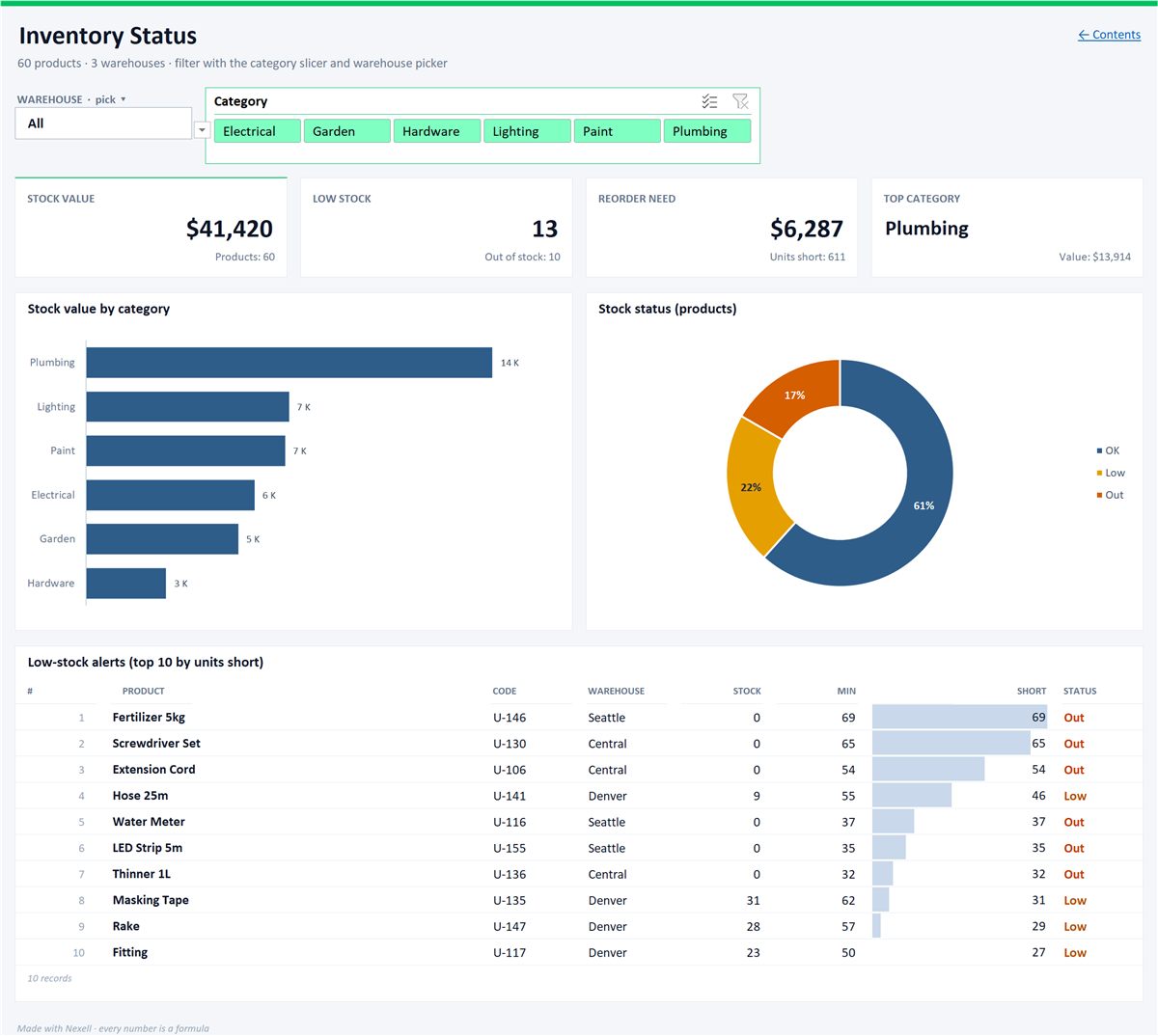
Excel 库存状况仪表板
低库存提醒、类别切片器和仓库选择器。
为什么选 Nexell
Nexell 的不同之处
Excel 自带的规则
颜色不是固定在单元格上,而是以 Excel 条件格式规则的形式写入文件,值一变,颜色也跟着变。
不用纠结 $ 符号
“库存低于安全库存”这样的一句话,会变成锁定正确的 =$D2<$E2 规则,并应用到所有行。
整行或仅单元格
“把行标成红色”会给整行着色;“金额列中小于 5,000 的标成黄色”只给这些单元格着色。
数据条、色阶、重复值
数据条、色阶和重复值突出显示也可以用输入的方式添加,并且都能在 Excel 中编辑。
先预览,再应用
每个需求都会先显示在屏幕上,您确认之前表格和文件都不会改变。每一步都可以撤销。
您的清单不会被保存
粘贴的文本和上传的文件只在处理期间保存在服务器内存中,不会写入磁盘、数据库或日志。为了读取内容,它们会发送给我们的 AI 服务提供商,且不用于训练。文本中的个人信息会先被屏蔽,PDF 则原样发送。详情(英文)
使用限制
开始之前需要了解的事
- 按日期着色请查看预览。 “把到期日早于今天的行标红”这样的需求可能被理解成筛选。如果预览显示行被删除,请不要点击“应用”。到期日在 C 列时,也可以在 Excel 中使用 =$C2<TODAY() 这样的公式规则。
- 颜色按名称选择。 红、绿、黄、蓝等名称都能识别。需要别的色调时,请在 Excel 的“管理规则”中编辑规则。
- 规则只覆盖当前的行。 规则写在您下载的表格区域内(如 A2:E9)。在 Excel 中向下新增的行,需要扩大“应用于”区域。
- 需求由 AI 理解。 可以用多种语言输入;无法理解的需求不会被执行,也不消耗积分。AI 不可用时启用的 Nexell 自有引擎不理解英语和土耳其语以外的需求。
- 大小限制: 免费方案中单个表格最多 5,000 行,文件最大 10 MB。
常见问题
Excel 条件格式常见问题
如何用条件格式给整行上色?
选中除表头外的整张表,打开“开始 > 条件格式 > 新建规则”,选择使用公式的选项,并按第一个数据行写条件:=$D2<$E2。列字母前加 $,行号前不加;然后在“格式”中选择填充颜色。
条件格式需要用 IF 公式吗?
不需要。规则公式本身就是条件,返回 TRUE 时应用格式。直接写 =$D2<$E2,不必写 =IF($D2<$E2,TRUE,FALSE)。多个条件用 AND 或 OR:=AND($D2<$E2,$C2="HQ")。
如何把条件格式复制到其他单元格?
选中有规则的单元格,用“开始”选项卡中的“格式刷”拖到目标单元格。或者打开“管理规则”,扩大该规则“应用于”框中的区域。
Nexell 添加的颜色,在 Excel 中改值后会更新吗?
会。颜色不是固定在单元格上的填充,而是以 Excel 条件格式规则写入。您修改数值时格式会重新计算,也可以在“管理规则”中编辑或删除规则。
在 Nexell 中添加条件格式需要多少积分?
转换为表格和每条指令,每 1,000 行消耗 1 积分。下载为 Excel 不消耗积分;免费方案每月可下载 3 次,付费方案不限次数。无法理解的需求不消耗积分。免费方案每月 30 积分,无需绑定银行卡。