Excel-Ratgeber · bedingte Formatierung
Bedingte Formatierung in Excel: Zeilen hervorheben
Die bedingte Formatierung färbt eine Zelle nach ihrem Wert: Ein Bestand unter dem Mindestbestand fällt sofort auf. Dieser Ratgeber zeigt die fertigen Regeln von Excel, das Einfärben einer ganzen Zeile per Formel und die Verwaltung von Regeln; danach fügen wir dieselbe Regel in Nexell mit einem Satz hinzu.
Kostenloses Konto · keine Karte · 30 Credits pro Monat · Noch kein Konto? Text einfügen und ausprobieren
So funktioniert's
So nutzen Sie die bedingte Formatierung in Excel
-
1
Bereich markieren
Markieren Sie die Zellen, die gefärbt werden sollen. Für ganze Zeilen markieren Sie die gesamte Tabelle ohne Überschrift (im Beispiel A2:E9). Die Regel wird relativ zur linken oberen Zelle der Markierung geschrieben.
-
2
Fertige Regel wählen
Unter Start > Bedingte Formatierung > Regeln zum Hervorheben von Zellen finden Sie Größer als, Kleiner als, Zwischen, Doppelte Werte und mehr. Geben Sie den Schwellenwert ein und wählen Sie eine Farbe aus der Liste.
-
3
Formel für die Zeile schreiben
Wählen Sie Neue Regel > Formel zur Ermittlung der zu formatierenden Zellen verwenden und tippen Sie <b>=$D2<$E2</b>. Das $ vor dem Buchstaben lässt jede Zelle auf die Spalten D und E schauen; die Zeilennummer hat kein $, die Regel prüft also in jeder Zeile ihre eigene Zeile.
-
4
Format wählen und Regel verwalten
Klicken Sie auf Formatieren, wählen Sie eine Füllfarbe und bestätigen Sie. Zum Bearbeiten oder Löschen einer Regel öffnen Sie Bedingte Formatierung > Regeln verwalten.
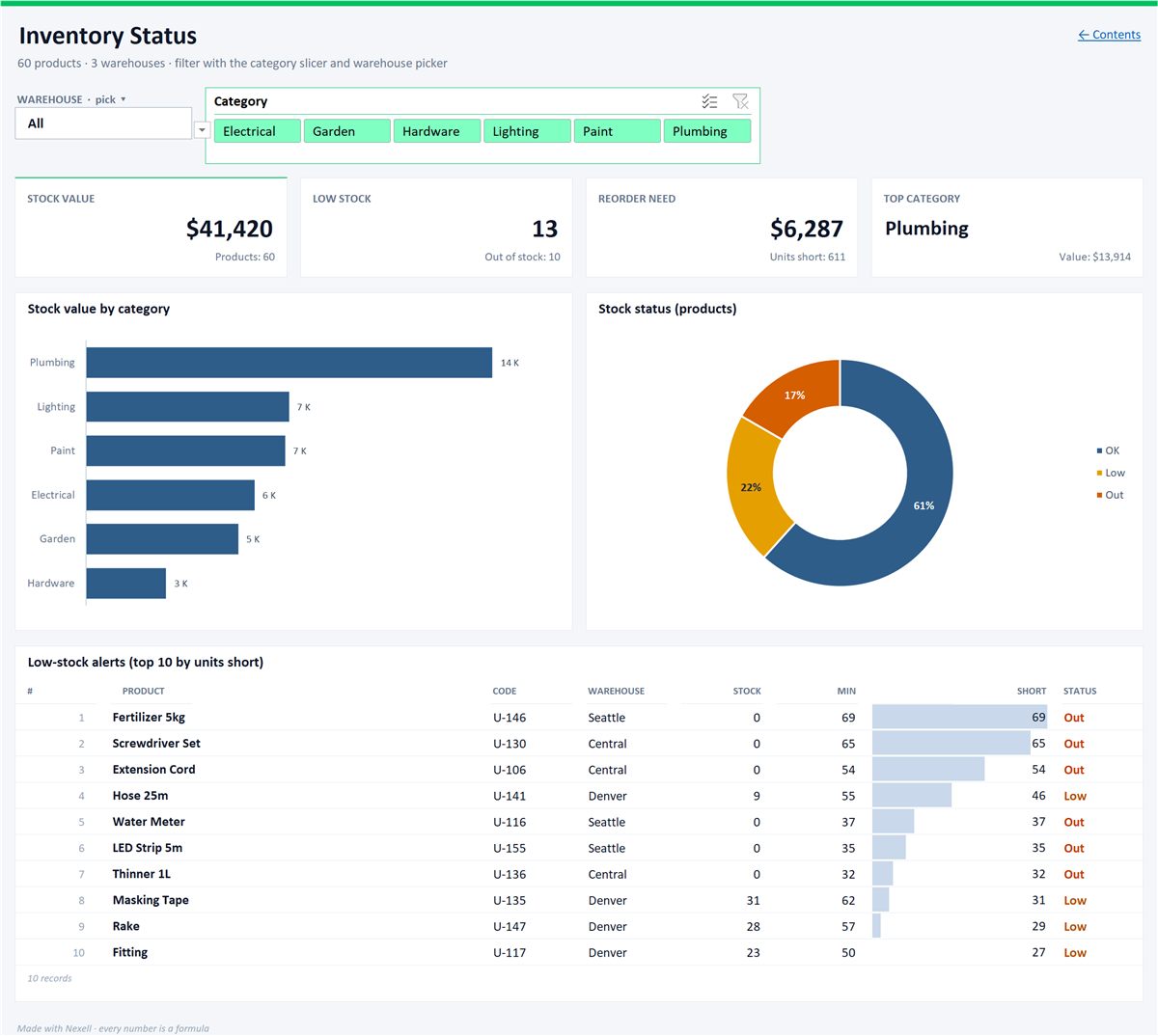
Lagerbestand als Excel-Dashboard
Warnungen bei Mindestbestand, Kategorie-Datenschnitt und Lagerauswahl.
Warum Nexell
Was Nexell anders macht
Excels eigene Regel
Die Farbe wird nicht fest in die Zelle gemalt, sondern als Regel für die bedingte Formatierung von Excel in die Datei geschrieben. Ändert sich der Wert, ändert sich die Farbe mit.
Kein Ärger mit dem $
Der Satz „Bestand ist kleiner als Mindestbestand“ wird zu einer richtig verankerten Regel =$D2<$E2, die für alle Zeilen gilt.
Erst ansehen, dann anwenden
Die Anfrage erscheint zuerst auf dem Bildschirm; sie wird erst auf Tabelle und Datei angewendet, wenn Sie zustimmen. Jeder Schritt lässt sich rückgängig machen.
Grenzen
Was Sie vorher wissen sollten
- Bei Datumsregeln die Vorschau prüfen. Eine Anfrage wie „Zeilen mit Fälligkeit vor heute rot färben“ kann für einen Filter gehalten werden; sagt die Vorschau, dass Zeilen gelöscht würden, klicken Sie nicht auf Anwenden. In Excel können Sie auch die Regel <b>=$C2<HEUTE()</b> nutzen.
- Die Regel deckt die aktuellen Zeilen ab. Sie wird für den Bereich der heruntergeladenen Tabelle geschrieben (zum Beispiel A2:E9); für unten in Excel angefügte Zeilen erweitern Sie den Bereich unter Wird angewendet auf.
- Die KI liest Ihre Anfrage. Anfragen in vielen Sprachen funktionieren; eine nicht verstandene Anfrage wird nicht angewendet und kostet keine Credits. Die Ersatz-Engine, die bei nicht verfügbarer KI einspringt, liest nur Englisch und Türkisch.
- Datenschutz. Personenbezogene Daten im Text werden maskiert, bevor sie an den KI-Dienst gehen (was gesendet wird, auf Englisch); der Inhalt von PDFs und Bildern lässt sich nicht maskieren.
FAQ
Bedingte Formatierung: häufige Fragen
Wie färbe ich mit der bedingten Formatierung eine ganze Zeile ein?
Markieren Sie die gesamte Tabelle ohne Überschrift, öffnen Sie Start > Bedingte Formatierung > Neue Regel, wählen Sie die Formeloption und schreiben Sie die Bedingung für die erste Datenzeile: =$D2<$E2. Setzen Sie das $ vor den Spaltenbuchstaben, nicht vor die Zeilennummer, und wählen Sie unter Formatieren die Füllfarbe.
Brauche ich bei der bedingten Formatierung die WENN-Funktion?
Nein. Die Regelformel ist schon eine Bedingung: Schreiben Sie =$D2<$E2. Für mehrere Bedingungen nehmen Sie UND oder ODER, zum Beispiel =UND($D2<$E2;$C2="Zentral").
Aktualisiert sich die von Nexell hinzugefügte Farbe in Excel, wenn sich ein Wert ändert?
Ja. Die Farbe wird als Regel der bedingten Formatierung von Excel geschrieben, nicht als feste Füllung. Ändern Sie einen Wert, wird das Format neu berechnet; die Regel können Sie unter Regeln verwalten bearbeiten oder löschen.
Wie viele Credits kostet die bedingte Formatierung?
Text in eine Tabelle umwandeln und jede Anfrage kosten 1 Credit pro 1.000 Zeilen. Der Download verbraucht keine Credits (kostenloser Tarif: 3 pro Monat). Der kostenlose Tarif bietet 30 Credits pro Monat, ohne Karte.
Verwandt
Weitere Excel-Aufgaben per Texteingabe
Die Farbregel hinzufügen, ohne eine Formel zu schreiben.
Kostenloses Konto anlegen, Liste einfügen und die Regel in einem Satz tippen.
Kostenlos testen