Rechnung → Excel
Rechnungen in Excel-Tabellen umwandeln
Holen Sie die Positionen aus einer PDF-Rechnung in eine saubere Tabelle: jedes Feld in einer eigenen Spalte, jeder Betrag als Zahl. Die KI liest jede Rechnung; legen Sie mehrere hinein, und sie werden zu einer Tabelle.
Kostenloses Konto · keine Karte · 30 Credits pro Monat · Noch kein Konto? Text einfügen und ausprobieren
So funktioniert's
Rechnung in Excel umwandeln in vier Schritten
-
1
PDFs hineinziehen
Öffnen Sie das Tool mit einem kostenlosen Konto und ziehen Sie eine Rechnung oder gleich einen Stapel hinein. Jede gelesene PDF-Seite kostet 1 Credit, erstattet, wenn das Lesen fehlschlägt.
-
2
Sagen, was Sie brauchen
Zum Beispiel „Positionen in einer Tabelle, mit der Rechnungsnummer“. Die KI liest jede Rechnung; Summen und Adressen werden nur dann zu Zeilen, wenn Sie es verlangen.
-
3
Umwandeln und aufräumen
Schreiben Sie, was Sie brauchen, etwa „Summenzeile hinzufügen“. Jede Änderung erscheint zuerst als Vorschau und gilt erst nach „Anwenden“.
-
4
.xlsx herunterladen
Die Kopfzeile ist fixiert, Filter sind aktiv, und Summen sind TEILERGEBNIS-Formeln. Das Herunterladen kostet keine Credits.
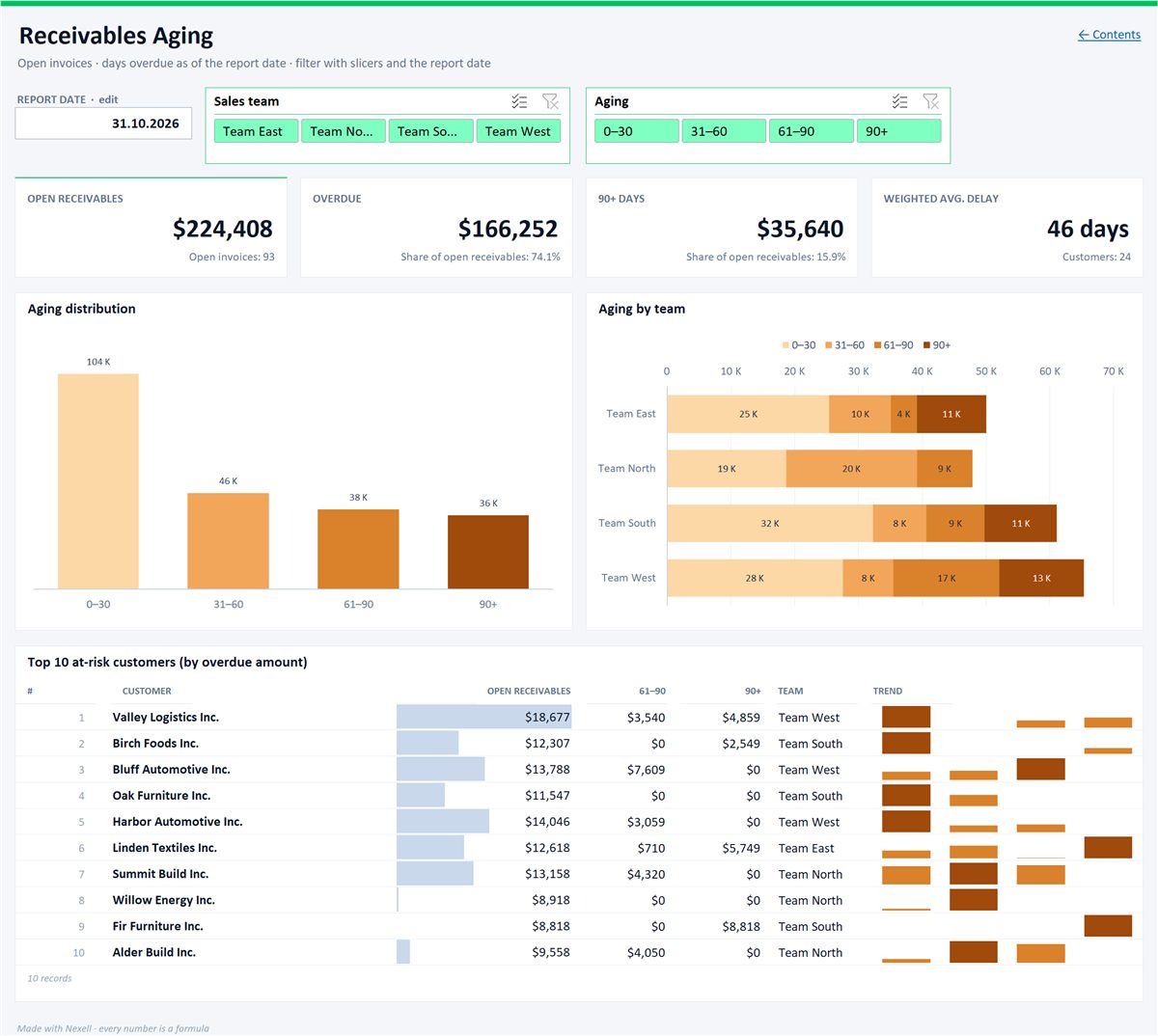
Forderungsalterung als Excel-Dashboard
Fälligkeitsgruppen, die 10 riskantesten Kunden und ein Stichtag-Auswahlfeld; die Datenschnitte filtern alles.
Warum Nexell
Was Nexell anders macht
Positionen statt Seitenabzug
Die KI liest die Positionen und lässt Briefkopf und Summenblock weg; Werte, die sie im PDF nicht findet, werden in einer Spalte „Check“ markiert.
Zahlen bleiben Zahlen
64,50 € wird zu einer Zahlenzelle mit Währungsformat, bereit zum Summieren und Filtern.
Ein Stapel wird eine Tabelle
Positionen aus mehreren Rechnungen landen in einer Tabelle; bitten Sie um die Rechnungsnummer, um zu sehen, woher jede Zeile stammt.
Formeln, mit denen Sie weiterarbeiten
Summen sind TEILERGEBNIS, berechnete Spalten normale Formeln. Ändern Sie in Excel eine Menge, ziehen die Summen mit.
Vorschau vor jeder Änderung
Jede Anweisung erscheint zuerst als Vorschau und wird erst nach Ihrer Bestätigung angewendet. Jeder Schritt lässt sich rückgängig machen.
Ihre Rechnungen werden nicht gespeichert
Sie liegen nur während der Verarbeitung im Arbeitsspeicher, nie auf der Festplatte. Zum Lesen gehen sie an unseren KI-Dienstleister in den USA, der damit nicht trainiert; personenbezogene Daten in PDFs können nicht maskiert werden. Details (Englisch)
Grenzen
Was Sie vorher wissen sollten
- Rechnungsdetails anfordern. Wenn Sie Rechnungsnummer, Datum oder Lieferant in jeder Zeile wollen, sagen Sie es in Ihrer Anweisung.
- Die KI kann sich verlesen. Die Spalte „Check“ zeigt nur, ob ein Wert in der Rechnung vorkommt, nicht, ob er in der richtigen Spalte steht; prüfen Sie Kopfzeilen und Beträge.
- Datumsangaben prüfen. Datumswerte werden mit dem Tag zuerst gelesen, daher kann 09/02/2026 zum 9. Februar werden.
- Belege genau prüfen. Verblasster Druck kann falsch gelesen werden, und die Beleg-Zusammenfassung der Ersatz-Engine ist für türkische Belege gebaut.
- Andere Sprachen. Unsere OCR und die Ersatz-Engine lesen nur Englisch und Türkisch; Werte aus Scans in anderen Sprachen können deshalb markiert ankommen.
- Größengrenzen: Kostenloser Plan: Tabellen bis 5.000 Zeilen und Dateien bis 10 MB (bezahlte Pläne 50–100 MB). Passwortgeschützte PDFs lassen sich nicht öffnen.
FAQ
Rechnung in Excel: häufige Fragen
Ist das Umwandeln einer Rechnung in Excel kostenlos?
Der kostenlose Plan bietet 30 Credits pro Monat, ohne Karte. Jede gelesene PDF-Seite kostet 1 Credit; die Umwandlung und jede Anweisung kosten 1 Credit pro 1.000 Zeilen. Herunterladen kostet keine Credits (im kostenlosen Plan 3 Downloads pro Monat).
Kann ich mehrere Rechnungen in einer Tabelle zusammenfassen?
Ja. Legen Sie die PDFs gemeinsam hinein; die KI schreibt ihre Positionen in eine Tabelle. Bitten Sie um die Rechnungsnummer, um die Quelle jeder Zeile zu sehen.
Funktioniert es mit gescannten Rechnungen?
Ja, in jedem Plan. Die KI liest gescannte Seiten und Fotos; eine OCR auf unserem Server extrahiert ihren Text, damit Nexell die Werte prüfen kann. Jede Seite kostet 1 Credit, erstattet, wenn kein Text herauskommt.
Kann ich Belege in Excel umwandeln?
Ja. Die KI liest das Foto und kann jeden Beleg in eine Zeile setzen (Datum, Geschäft, Steuer, Summe); prüfen Sie verblasste Beträge am Beleg. Jedes Foto kostet 1 Credit.
Werden meine Rechnungen gespeichert?
Nicht von Nexell: Dateien liegen nur während der Verarbeitung im Arbeitsspeicher. Anfragetext und Auftragsdetails (keine Tabellen oder Dateien) werden in der Entwicklungsphase 90 Tage aufbewahrt.
Verwandt
Weitere Wege, Dokumente nach Excel zu bringen
- PDF in ExcelJede Tabelle aus einem PDF als saubere Tabelle, auch gescannte Seiten.
- Bild in ExcelFoto oder Screenshot einer Tabelle, per OCR gelesen.
- Excel-FormelgeneratorBeschreiben Sie die Berechnung und erhalten Sie eine funktionierende Excel-Formel.
- Excel automatisierenFilter, Summen, Pivot-Tabellen und Diagramme per Texteingabe.
- CSV in ExcelDas richtige Trennzeichen, Sonderzeichen bleiben erhalten.
- WhatsApp-Chat in ExcelEin exportierter Chat als Tabelle mit Bestellungen.
- MwSt. berechnen in Excel
Schluss mit dem Abtippen von Rechnungspositionen.
Kostenloses Konto anlegen, Rechnungen hineinziehen und eine saubere Tabelle herunterladen.
Kostenlos testen